Sunday, July 10, 2011

ကြန္ပ်ဴတာ Bus အေၾကာင္း

 ကၽြန္ေတာ္တို႔ဆိုဒ္မွာ အမ်ားအားျဖင့္ ကြန္ပ်ဴတာနဲ႔ ပက္သက္ရင္ အေျခခံနဲ႔ ဆိုင္တဲ႔အေၾကာင္းအရာ၊ ၀င္းဒိုးနဲ႔ဆုိင္တဲ႔ အေၾကာင္းအ၇ာေလးေတြပဲ အမ်ားအားျဖင့္ တင္ေလ့ရွိပါတယ္။ အခုလည္း က်ေတာ္ျပန္လည္ ေ၀မွ်လို္တာကေတာ့ Hard ware နဲ႔ဆိုင္တဲ႔ အေၾကာင္းအရာ သိသင့္တာေလးေတြကို အေျခခံက်က် ေရးသားရွင္းျပထားေပးတဲ႔ အေၾကာင္းအရာေလးေတြကို က်ေတာ္ဖတ္မိသလို က်ေတာ့္ဆိုဒ္ကို လာလည္တဲ႔ သူငယ္ခ်င္းမ်ားလည္း ေလ႔လာမွတ္သားလို႔ရေအာင္ တစ္ဆင့္ျပန္လည္ ေ၀မွ်ျခင္းျဖစ္ပါတယ္။ ဘယ္အရာမဆို အေျခခံခိုင္ခိုင္မာမာရွိမွ ေအာက္ေျခခိုင္ခံ႔မွ တစ္ဆင့္ပီးတစ္ဆင့္ တက္တဲ႔အခါ အစစအရာရာ အဆင္ေျပမွာျဖစ္ပါတယ္။ ကၽြန္ေတာ္ကိုယ္တိုင္လည္း သေဘာက်ႏွစ္သက္မိလို႔ မွတ္စုအေနနဲ႔ေရာ တစ္ဆင္႔ျပန္လည္ ေ၀မွ်လိုတဲ႔ သေဘာနဲ႔ပါ တင္ေပးလိုက္ပါတယ္။ သိၿပီးသား ကၽြမ္းက်င္ပီးသား သူမ်ားအတြက္ လံုး၀မရည္ရြယ္ပဲ မူႀကိဳအဆင့္မ်ားကိုသာ ရည္ရြယ္ပါသည္။ ဘာေၾကာင့္လဲဆိုေတာ့ က်ေတာ္လည္း မူႀကိဳအဆင့္မွ မတက္ႏိုင္ေသးေသာေၾကာင့္ပါ....:D

Bus ဆိုတာ
Bus ဆိုတာ computing device ေတြမွာ ဆယ္သြယ္ေပးတဲ့ လမ္းေၾကာင္း (connection ေပါ့)သူ ့့ ကို electronic partway လို လည္းေခၚၾကသလို group of wire လို ့လည္းေခၚပါတယ္..အဲဒိီ wire ေတြက ဘာကိုသယ္ေဆာင္မွာလဲ data ေတြကို သယ္ေဆာင္မယ္..တကယ္လုိ ့က်ြန္ေတာ္ တို ့ဟာ hardware device နွစ္ခုကို လမ္းေၾကာင္းတစ္ခုတည္းမွာဆက္သြယ္မယ္ဆိုရင္ communication port ေတြရိွရပါတယ္ အဲဒါ hardware port ေတြျဖစ္ပါတယ္..hardware port မွာ serial port ဒါမွမဟုတ္ parallel port ရိွမယ္…

သယ္ေဆာင္နုိင္တဲ့ ပမာဏ
Bus ေတြဟာ တစ္ၾကိမ္မွာ ဘယ္ေလာက္သယ္နုိင္သလဲဆိုတာ လမ္းအက်ယ္ေပၚမွာ မူတည္တယ္ ..အဲဒီအက်ယ္ကို width လို ့ေခၚပါတယ္..bus width ေပါ့ bus width ဟာ 16 wire ရိွရင္ တစ္ၾကိမ္မွာ16bit သယ္နိုင္မယ္ 32 wire ရိွရင္ 32bit သယ္နိုင္မယ္..

Frequency(MHz)
Frequency ကို Hz နဲ ့တိုင္းတာပါတယ္..တစ္စကၠန္ ့တိုင္းမွာ frequency ခုန္နွုန္းဟာ ေျမာက္မ်ားစြာျဖစ္နိုင္တယ္..ကြန္ပ်ဴတာ မွာေတာ့ frequency ျမန္နွုန္းကို MHz သို ့GHz နဲ ့ တိုင္းတာေလ့ရိွပါတယ္..

Transfer speed
Computer တစ္လံုးမွာ Transfer speed ကအေရးပါပါတယ္ တစ္စကၠန္ ့မွာ ဘယ္ေလာက္ ျမန္နွုန္းနဲ ့ေဒတာ ေတြကို သယ္ေဆာင္ေနသလဲဆိုတာ တြက္ထုတ္ရပါတယ္ တစ္ကၠန္ ့မွာ frequency အေရအတြက္ 133MHz ရိွမယ္ေပါ့ဗ်ာ..တစ္စကၠန္ ့မွာ သယ္ေဆာင္နိုင္တဲ့ data bit က16bit ဆိုပါေတာ့ …ဒီေတာ့ 133MHz နဲ ့16 ကိုေျမာက္လိုက္ရင္ 2128 *10^6 bit/s ရမယ္..kilobyte,megabyte ေအာက္ပါအတိုင္းဖြဲ ့လိုက္မယ္…(1byte =8bit)
16 * 133.106 = 2128*106 bit/s,
or 2128*106/8 = 266*106 bytes/s
or 266*106 /1000 = 266*103 KB/s
or 259.7*103 /1000 = 266 MB/s
megabyte ဖြဲ ့လိုက္တဲ့အခါ 266MB/s ရပါတယ္..

Primary bus
ေယဘုယ်အားျဖင့္ computer မွာ internal bus ရိွမယ္ expansion bus ရိွမယ္..internal bus ကို front side bus လို ့ေခၚျပီး FSB bus လို ့လည္းေခၚပါတယ္..processor နဲ ့memory ၾကားမွာ လုပ္ေဆာင္ပါတယ္..expansion bus ကိုက်ေတာ့ input/output bus (I/O bus)လို ့ လည္းေခၚပါတယ္..motherboard ေပၚက component ေတြ ျဖစ္ၾကတဲ့ usb,serial port , parallel port,PCI connector,hard drives, CD-ROM,CD-RW Drives ေတြပါ၀င္ပါတယ္..
North Bridge and South Bridge bus
North Bridge ကို memory controller လို ့ေခၚျပီး processor နဲ ့memory ၾကားမွာ အလုပ္လုပ္ပါတယ္..ဒီလို processor ,north bridge,RAM ၾကားမွာ ဆက္သြယ္ထားတဲ့ bus ကိုေတာ့ FSB bus လို ့ေခၚပါတယ္..ျပီးေတာ့ north bridge ရဲ ့ bus က south bridge bus နဲ ့ ဆက္သြယ္ထားပါတယ္..south bridge ကေတာ့ input/output controller ဒါမွမဟုတ္ expansion controller လို ့လည္းေခၚပါတယ္..south bridge ကေတာ့ bus ကေန ISA ,USB,IDE,SATA တို ့ကိုထိန္းခ်ဴပ္ပါတယ္..


The PCI Express Bus
PCI ဆိုတာ Peripheral Component Interconnect Express ျဖစ္ပါတယ္..PCI-E လို ့လည္း အတုိေကာက္ေရးၾကပါတယ္..တစ္ခါတရံ 3GIO(3rd generation input/output) လို ့လည္းေရးပါတယ္.. သူက ကြန္ပ်ဴတာမွာ expansion board အေနနဲ ့လာစိုက္တဲ့ Card ေတြအတြက္ ေပါင္းကူးေပးမဲ ့ တံတားျဖစ္ပါတယ္..မိမိကြန္ပ်ဴတာမွာ graphic card စိုက္ခ်င္တယ္ Lan card စိုက္ခ်င္တယ္ဆိုရင္ ဒီ device ေတြနဲ ့ controller chip ေတြအၾကားမွာ PCI-E bus ကေဆာင္ရြက္ေပးပါတယ္..PCI Express ဟာ 2002 July မွာ စျပီး အသံုးျပဳပါတယ္..

Characteristics of the PCI Express Bus
PCI Express bus ဟာ version အမ်ိဳးမ်ိဳးနဲ ့လာပါတယ္.. 1X, 2X, 4X, 8X, 12X, 16X and 32X ဆိုျပီးေတာ့ရိွပါတယ္..အဲဒီထဲကမွ AGP အသံုးျပဳတဲ့ Version ကေတာ့ 8X ျဖစ္ပါတယ္..
PCI Express 1X connector ကေတာ့ 36 pins ရိွျပီး I/O(input/output)high-bandwidth အတြက္ အသံုးျပဳပါတယ္..

PCI Express 4x connector ကေတာ့ 64 pins ရိွျပီး Server board ေတြအတြက္ ျဖစ္ပါတယ္..

PCI Express 8x connector ကေတာ့ 98 pins ရိွျပီး Server board ေတြအတြက္ ျဖစ္ပါတယ္..

PCI Express 16x connector ကေတာ့ 164 pins ရိွျပီး graphic card စိုက္ဖို ့အတြက္ျဖစ္ပါတယ္..

PCI-X
PCI-X ဆိုတာ PCI extended ျဖစ္ပါတယ္ ကြန္ပ်ဴတာ bus (သို ့) expansion card ျဖစ္ပါတယ္..extended ဆိုတဲ့အတိုင္း PCI ကို ထပ္ျပီးေတာ့ high bandwidth နဲ ့လုပ္ေဆာင္ေစဖို ့ျပဳလုပ္ထားတာျဖစ္ပါတယ္..PCI မွာတုန္းက Bandwidth က 133MHz နဲ ့ ပဲအလုပ္လုပ္ပါတယ္.. PCI-x မွာက်ေတာ့ 266MHz ,533MHz ေတြနဲ ့အလုပ္လုပ္ပါတယ္..PCI-x မွာလဲပဲ version PCI-x 1.0, PCI-x 2.0 ရိွပါတယ္..PCI-X 1.0 ေတြဆိုရင္အမ်ားဆံုး 133MHz ျဖစ္ျပီး 32bit နဲ ့ အလုပ္ လုပ္ပါတယ္.. PCI-x 2.0 မွာဆိုရင္ 266 MHz 64bit နဲ ့533MHz 64 bit ဆိုျပီးရိွပါတယ္..

ကိုစံၿငိမ္း(ျမန္မာမိသားစုဖိုရမ္)
PDF

Saturday, July 9, 2011

External HD မွာ Folders ေတြ Shout Cut ေျပာင္းကုန္လုိ႕ !

ကၽြန္ေတာ္ ဆုိဒ္ကုိ ၄ ၊၅ လ ရွိပါျပီ မေရးျဖစ္တာ ။ ဒီၾကားထဲ ေရးတင္ေပးေနတဲ႔ ညီငယ္ ေအေကတီကုိ လဲ ေက်းဇူးတင္ပါတယ္။ သူ႕ေၾကာင္႔ ပုံမွန္လည္ပတ္ေနႏုိင္တာပါ။ ေက်ာင္းကိစၥ ေတြေၾကာင္႔ရယ္ အျခားအေက်ာင္းေတြေၾကာင္႔ရယ္ေၾကာင္႔ မေရးတင္ျဖစ္ခဲ႔ဘူး။ ေမးတာေတြလဲ မေျဖျဖစ္ခဲ႔ဘူး။ ဒီအတြက္ ေန႕စဥ္ လာလည္တဲ႕ သူငယ္ခ်င္းမ်ားကုိ အထူးေတာင္းပန္အပ္ပါတယ္။ အမိေျမကုိလည္ ျပန္ေတာ႔မွာ ျဖစ္လုိ႕ ျပင္ဆင္စရာ ရွိတာ ျပင္ဆင္ေနရင္ မေရးတင္ျဖစ္ခဲ႔ပါဘူး ။ ဒီေန႕ေတာ႔ Externat Hard Disk ေတြမွာ အျဖစ္မ်ားတဲ႔ Virus အတြက္ အေမးမ်ား၊ အျဖစ္မ်ားလုိ႕ တင္ေပးလုိက္ပါတယ္။ အပုိေတြ မေရးေတာ႔ဘူး။ ေျဖရွင္းနည္းဘဲ ေရးလုိက္မယ္။

Step -1

1. Autorun Exterminator ကုိ ေအာက္မွာ အရင္ေဒါင္းလုပ္ခ်လုိက္ပါ။
Download
2. ျပီးတာနဲ႕ Autorun Exterminator ကုိ Double click ေပးလုိက္ပါ။ ( မိမိ External hard Disk ကုိ ကြန္ပ်ဴတာမွ တပ္ထားရပါမည္။ ) Double click ဖြင္႔ျပီးတာနဲ႕ Open Log ကုိ click ေပးတာနဲ႕ သူက Autorun.inf ကုိ ေတြ႕တာနဲ႕ Remove လုပ္ေပးပါလိမ္႔မည္။

Step-2

1. Start >> Run >> cmd လုိ႕ရုိက္ျပီး Enter ေခါက္ပါ။
2. ေအာက္က command ကုိ ရုိက္ျပီး Enter ေခါက္ပါ။ (မွတ္ခ်က္ g သည္ မိမိ ရဲ႕ External Hard Disk ရဲ႕ Drive letter ျဖစ္ပါသည္။ မိမိစက္ေပၚမွာ မႈတည္ျပီ ေျပာင္းလဲ ထည္႔ပါ။ ) command မွားမည္ဆုိက copy ကူးျပီ paste လုပ္ပါ။ မိမိ External ရဲ႕ Drive letter ကုိဘဲ ခ်ိန္းပါ။ )

attrib -h -r -s /s /d g:\*.*

Step -3

1. ေအာက္က ဆုိဒ္မွာ Download ခ်ပါ။

Download

2. ျပီးတာနဲ႕ update it >> Perform “ Full Scan “ လုပ္ပါ။ အားလုံးအဆင္ေျပပါေစ။

မုိးထက္ျမင္႔ ေရးသားသည္။

USB-Universal Serial Bus အေၾကာင္း

 ကၽြန္ေတာ္တို႔ဆိုဒ္မွာ အမ်ားအားျဖင့္ ကြန္ပ်ဴတာနဲ႔ ပက္သက္ရင္ အေျခခံနဲ႔ ဆိုင္တဲ႔အေၾကာင္းအရာ၊ ၀င္းဒိုးနဲ႔ဆုိင္တဲ႔ အေၾကာင္းအ၇ာေလးေတြပဲ အမ်ားအားျဖင့္ တင္ေလ့ရွိပါတယ္။ အခုလည္း က်ေတာ္ျပန္လည္ ေ၀မွ်လို္တာကေတာ့ Hard ware နဲ႔ဆိုင္တဲ႔ အေၾကာင္းအရာ သိသင့္တာေလးေတြကို အေျခခံက်က် ေရးသားရွင္းျပထားေပးတဲ႔ အေၾကာင္းအရာေလးေတြကို က်ေတာ္ဖတ္မိသလို က်ေတာ့္ဆိုဒ္ကို လာလည္တဲ႔ သူငယ္ခ်င္းမ်ားလည္း ေလ႔လာမွတ္သားလို႔ရေအာင္ တစ္ဆင့္ျပန္လည္ ေ၀မွ်ျခင္းျဖစ္ပါတယ္။ ဘယ္အရာမဆို အေျခခံခိုင္ခိုင္မာမာရွိမွ ေအာက္ေျခခိုင္ခံ႔မွ တစ္ဆင့္ပီးတစ္ဆင့္ တက္တဲ႔အခါ အစစအရာရာ အဆင္ေျပမွာျဖစ္ပါတယ္။ ကၽြန္ေတာ္ကိုယ္တိုင္လည္း သေဘာက်ႏွစ္သက္မိလို႔ မွတ္စုအေနနဲ႔ေရာ တစ္ဆင္႔ျပန္လည္ ေ၀မွ်လိုတဲ႔ သေဘာနဲ႔ပါ တင္ေပးလိုက္ပါတယ္။ သိၿပီးသား ကၽြမ္းက်င္ပီးသား သူမ်ားအတြက္ လံုး၀မရည္ရြယ္ပဲ မူႀကိဳအဆင့္မ်ားကိုသာ ရည္ရြယ္ပါသည္။ ဘာေၾကာင့္လဲဆိုေတာ့ က်ေတာ္လည္း မူႀကိဳအဆင့္မွ မတက္ႏိုင္ေသးေသာေၾကာင့္ပါ....:D

USB-Universal Serial Bus အေၾကာင္း
USB ဆိုတာ ပစၥည္းတစ္ခုနဲ ့တစ္ခု ခ်ိတ္ဆက္တဲ့အခါ ျမန္နွုန္းျမင့္ ေဒတာသယ္ေဆာင္မွုကို ဆက္သြယ္ေပးတဲ့ နည္းပညာျဖစ္ပါတယ္..usb ကိုအသံုးျပဳတာ ဆယ္နွစ္ေက်ာ္ခဲ့ျပီျဖစ္ပါတယ္..printer ,scanner ,Camera , keyboard , mouse,usb hubs စတဲ့ device ေတြအားလံုးကို ခ်ိတ္ဆက္နိုင္တဲ့အတြက္ universal serial bus လို ့ေခၚပါတယ္.. usb device ေတြဟာ host တစ္ခုမွာ အေရအတြက္ 127 ခုထိ ခ်ိတ္ဆက္လို ့ရပါတယ္.. .USB connector မွာ အသံုးျပဳထားတဲ့ ေခါင္းက flat connector ျဖစ္ျပီး wire အားျဖင့္ 4 wire ပါရိွပါတယ္..အဲထဲကမွ နွစ္ပင္ကေတာ့ +5 v နဲ ့ ground ျဖစ္ျပီးေတာ့ က်န္တဲ့ နွစ္ပင္ကေတာ့ data ကို transfer လုပ္ပါတယ္..ကနဦးေပၚ ထြက္လာကတည္းက ခုလက္ရိွအခ်ိန္ထိ USB version ေလး မ်ိဳးရိွပါတယ္.
အဲဒါကေတာ့ USB 1.0,USB 1.1,USB 2.0,USB3.0 ျဖစ္ပါတယ္..
USB 1.0
USB 1.0 ေတြဟာ ပထမဆံုး ထုတ္လုပ္မွုျဖစ္ျပီး အျမင့္ဆံုး transfer rate က 1.5Mbps ပဲရိွပါတယ္....အဲဒီတုန္းက keyboard,mouse ,joystick ေလာက္ပဲ အသံုးျပဳခဲ့ၾကပါတယ္..
USB 1.1
ေနာက္ထပ္ USB 1.1 ေပၚလာပါတယ္..transfer rate 12Mbps ရိွျပီး USB 1.0 ထက္ ၈ဆ ေလာက္ပိုျမန္ပါ တယ္..ဒါအျပင္ USB hubs အားလံုးမွာ support လုပ္ပါတယ္.. သူ ့ေခတ္သူ ့ အခါနဲ ့ေတာ့ အျမင့္ဆံုးလို ့ေတာင္ေျပာလို ့ရပါတယ္
USB 2.0
2001 ခုနွစ္မွာ USB 2.0 ေပၚလာပါတယ္..USB 2.0 ကေတာ့လက္ရိွေတာ္ေတာ္မ်ားမ်ား အသံုးျပဳေနၾကတဲ့ memory stick အပါအ၀င္ cable standard ေတြေရာ ဟာ USB 2.0 ေတြျဖစ္ပါတယ္..အျမင့္ဆံုး transfer rate က 480Mbps ရိွပါတယ္..
USB 3.0
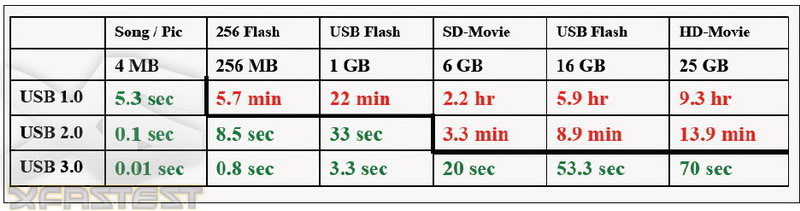
2008 ခု August လမွာ USB 3.0 ကို စတင္ျပီး Release လုပ္နိုင္ခဲ့ပါတယ္ အခုေစ်းကြက္ အတြင္းကို USB 3.0 ေရာက္ရိွေနပါျပီ.. သံုးလဲသံုးေနၾကပါျပီ..transfer rate ကေတာ့ 4.8Gbps ရိွပါတယ္..ေအာက္က ဇယားမွာ USB 1.0, USB 2.0 ,USB 3.0 တို ့ကို ဖိုင္ transfer လုပ္ရာမွာ အခ်ိန္ကြာျခားပံုကိုေဖာ္ျပထားပါတယ္..


USB connector ေတြဟာ မတူညီပဲကြဲျပားမွဳေတြရိွပါေသးတယ္..ဒါေတြကလည္း မတူညီတဲ့ device ေတြေၾကာင့္ မတူညီတဲ့ connector ေခါင္းေတြ ျပဳလုပ္ၾကရတာျဖစ္ပါတယ္..

Connector အမ်ိဳးအစား
Type A
Type A connector ဟာ common connector ျဖစ္ျပီး computer ေတြမွာပါတဲ့ USB port ဟာ Type A connector ေတြျဖစ္ပါတယ္..
Type B
Type B connector ကိုအမ်ားအားျဖင့္ printer မွာသံုးေလ့ရိွပါတယ္..
Mini USB
Mini USB ကို ေတာ္ေတာ္မ်ားမ်ားေတြ ့ဖူးမွာပါ သူက digital camera နဲ ့ mobile device ေတြမွာ အသံုးျပဳ တယ္ေလ..
Micro USB
Mini USB နဲ ့တူတူပါပဲ ဒါေပမဲ့ micro USB ကေခါင္းပိုေသးသြားတယ္ compact ျဖစ္တဲ့ camera နဲ ့ compact ျဖစ္တဲ့ mobile device ေတြမွာအသံုးျပဳပါတယ္..


ကိုစံၿငိမ္း(ျမန္မာမိသားစုဖိုရမ္)

Friday, July 8, 2011

SATA ဆိုတာဘာလဲ?

ကၽြန္ေတာ္တို႔ဆိုဒ္မွာ အမ်ားအားျဖင့္ ကြန္ပ်ဴတာနဲ႔ ပက္သက္ရင္ အေျခခံနဲ႔ ဆိုင္တဲ႔အေၾကာင္းအရာ၊ ၀င္းဒိုးနဲ႔ဆုိင္တဲ႔ အေၾကာင္းအ၇ာေလးေတြပဲ အမ်ားအားျဖင့္ တင္ေလ့ရွိပါတယ္။ အခုလည္း က်ေတာ္ျပန္လည္ ေ၀မွ်လို္တာကေတာ့ Hard ware နဲ႔ဆိုင္တဲ႔ အေၾကာင္းအရာ သိသင့္တာေလးေတြကို အေျခခံက်က် ေရးသားရွင္းျပထားေပးတဲ႔ အေၾကာင္းအရာေလးေတြကို က်ေတာ္ဖတ္မိသလို က်ေတာ့္ဆိုဒ္ကို လာလည္တဲ႔ သူငယ္ခ်င္းမ်ားလည္း ေလ႔လာမွတ္သားလို႔ရေအာင္ တစ္ဆင့္ျပန္လည္ ေ၀မွ်ျခင္းျဖစ္ပါတယ္။ ဘယ္အရာမဆို အေျခခံခိုင္ခိုင္မာမာရွိမွ ေအာက္ေျခခိုင္ခံ႔မွ တစ္ဆင့္ပီးတစ္ဆင့္ တက္တဲ႔အခါ အစစအရာရာ အဆင္ေျပမွာျဖစ္ပါတယ္။ ကၽြန္ေတာ္ကိုယ္တိုင္လည္း သေဘာက်ႏွစ္သက္မိလို႔ မွတ္စုအေနနဲ႔ေရာ တစ္ဆင္႔ျပန္လည္ ေ၀မွ်လိုတဲ႔ သေဘာနဲ႔ပါ တင္ေပးလိုက္ပါတယ္။ သိၿပီးသား ကၽြမ္းက်င္ပီးသား သူမ်ားအတြက္ လံုး၀မရည္ရြယ္ပဲ မူႀကိဳအဆင့္မ်ားကိုသာ ရည္ရြယ္ပါသည္။ ဘာေၾကာင့္လဲဆိုေတာ့ က်ေတာ္လည္း မူႀကိဳအဆင့္မွ မတက္ႏိုင္ေသးေသာေၾကာင့္ပါ....:D 

SATA ဆိုတာဘာလဲ
Serial Advanced Technology Attachment ျဖစ္ပါတယ္..ေနာက္ဆံုးေပၚ လက္ရိွအသံုးျပဳေနၾကတဲ့ နည္းပညာျဖစ္ပါတယ္ သူကလည္း ATA အုပ္စု၀င္ေတြ ျဖစ္ပါတယ္..transfer rate ျမန္ဆန္ျခင္း..wire ကို 7 Pin သာသံုးထားျခင္းေၾကာင့္ air flow ေကာင္းမြန္ျခင္း system unit အတြင္း ရွဳပ္ေထြးမွုကို ကင္းေ၀းေစျခင္းတို ့အားသာပါတယ္…hard disk တစ္လံုးပဲခ်ိတ္ဆက္လို ့ရတဲ့အတြက္ point to point system ျဖစ္ပါတယ္…2002 နွစ္ကုန္ပိုင္းမွာ စျပီးအသံုးျပဳခဲ့ၾကပါတယ္..စက္ကို shut down လုပ္စရာမလိုပဲ ျဖဳတ္တပ္လုပ္နိုင္ပါတယ္..hot swap ရတယ္ေပါ ့ဗ်ာ..SATA ၾကိဳးကို ေလ့လာၾကည့္မယ္ဆိုရင္ connector ေခါင္း က L shape ပံုသ႑န္ ရိွပါတယ္..SATA port ကို မွားထိုးစရာအေၾကာင္းမရိွပါဘူး..SATA ရဲ ့စနစ္မွာ jumper မလိုပါဘူး..SATA data transfer rate က သံုးမ်ိဳးရိွပါတယ္ …
SATA 1.5 Gbps
SATA ll 3 Gbps
SATA lll 6 Gbps တို့ျဖစ္ပါတယ္ ။
မိမိစက္က Hard disk က SATA လား..SATA I လား SATA II လား SATA III လားဆိုတာ speccy software နဲ ့ၾကည့္နိုင္ပါတယ္…
SATA နဲ ့PATA ဘာကြာလဲ

SATA
1.Point to point system ျဖစ္ပါတယ္..(ဒါေၾကာင့္ Hard disk or CD ROM တစ္လံုးပဲတပ္လို ့ရပါတယ္)
2.Hot swap ရပါတယ္..ကြန္ပ်ဴတာကို shut down လုပ္စရာမလိုဘူး..
3.Pin က 7 wire ပဲသံုးထားတယ္..
4.Air flow ေကာင္းမြန္ပါတယ္..
5. Transfer rate သံုးမ်ိဳး ရိွပါတယ္..(အထက္တြင္ေဖာ္ျပျပီး)
6.System unit အတြင္းၾကိဳးေတြရွုပ္ေထြးမွုမရိွပဲရွင္းရွင္းလင္းလင္း ျဖစ္ေစတယ္..
7.jumper ခ်ိဳးစရာမလိုျခင္း..

PATA(EIDE Drive)
1.EIDE connector မွာ connector သံုးခုပါရိွတယ္..motherboard ကို connector တစ္ခုသြားျပီး က်န္နဲ ့ master နဲ ့ slave မွာ drive နွစ္လံုးတပ္ဆင္နိုင္တယ္..
2.Hot swap မရဘူး..ကြန္ပ်ဴတာကို စက္ပိတ္ျပီးမွ လုပ္ေဆာင္နိုင္တယ္..
3.Pin က 40pin 80 wire သံုးထားတယ္…
4.40 pin 80 wire သံုးထားတဲ့အတြက္ေၾကာင့္ Airflow အားနည္းပါတယ္..
5.Transfer rate က အျမင့္ဆံုး 133Mbps ရိွပါတယ္
6.IDE cable ၾကိဳးျပားၾကီးပါတယ္..
7.Master /slave ခြဲေပးရပါတယ္..


ကိုစံၿငိမ္း(ျမန္မာမိသားစုဖိုရမ္)

Wednesday, July 6, 2011

ATA,IDE နဲ ့ EIDE အေၾကာင္း

ကၽြန္ေတာ္တို႔ဆိုဒ္မွာ အမ်ားအားျဖင့္ ကြန္ပ်ဴတာနဲ႔ ပက္သက္ရင္ အေျခခံနဲ႔ ဆိုင္တဲ႔အေၾကာင္းအရာ၊ ၀င္းဒိုးနဲ႔ဆုိင္တဲ႔ အေၾကာင္းအ၇ာေလးေတြပဲ အမ်ားအားျဖင့္ တင္ေလ့ရွိပါတယ္။ အခုလည္း က်ေတာ္ျပန္လည္ ေ၀မွ်လို္တာကေတာ့ Hard ware နဲ႔ဆိုင္တဲ႔ အေၾကာင္းအရာ သိသင့္တာေလးေတြကို အေျခခံက်က် ေရးသားရွင္းျပထားေပးတဲ႔ အေၾကာင္းအရာေလးေတြကို က်ေတာ္ဖတ္မိသလို က်ေတာ့္ဆိုဒ္ကို လာလည္တဲ႔ သူငယ္ခ်င္းမ်ားလည္း ေလ႔လာမွတ္သားလို႔ရေအာင္ တစ္ဆင့္ျပန္လည္ ေ၀မွ်ျခင္းျဖစ္ပါတယ္။ ဘယ္အရာမဆို အေျခခံခိုင္ခိုင္မာမာရွိမွ ေအာက္ေျခခိုင္ခံ႔မွ တစ္ဆင့္ပီးတစ္ဆင့္ တက္တဲ႔အခါ အစစအရာရာ အဆင္ေျပမွာျဖစ္ပါတယ္။ ကၽြန္ေတာ္ကိုယ္တိုင္လည္း သေဘာက်ႏွစ္သက္မိလို႔ မွတ္စုအေနနဲ႔ေရာ တစ္ဆင္႔ျပန္လည္ ေ၀မွ်လိုတဲ႔ သေဘာနဲ႔ပါ တင္ေပးလိုက္ပါတယ္။ သိၿပီးသား ကၽြမ္းက်င္ပီးသား သူမ်ားအတြက္ လံုး၀မရည္ရြယ္ပဲ မူႀကိဳအဆင့္မ်ားကိုသာ ရည္ရြယ္ပါသည္။ ဘာေၾကာင့္လဲဆိုေတာ့ က်ေတာ္လည္း မူႀကိဳအဆင့္မွ မတက္ႏိုင္ေသးေသာေၾကာင့္ပါ....:D

ATA ဆိုတာ Advanced Technology Attachment ရဲ ့အတိုေကာက္ျဖစ္ပါတယ္..သူက နည္းပညာ ရဲ ့ standard တစ္ခု ျဖစ္ပါတယ္ ဘယ္လိုမ်ိဳး standard လဲဆိုေတာ့ hard disk နဲ ့ motherboard အၾကား Data ေတြကို သယ္ေဆာင္ေပးဖို ့အတြက္ျပဳလုပ္ ထားတဲ့ ribbon cable ရဲ ့ standard ေပါ့..၂၀ ရာစု မွာေပၚခဲ့ၾကတဲ့ hard disk ေတြဟာ motherboard နဲ ့ဆက္သြယ္ဖို ့ အတြက္ data bus လမ္းေၾကာင္းကို IDE cable ကိုအသံုးျပဳခဲ့ၾကပါတယ္.. စစခ်င္း ထုတ္တုန္းကေတာ့ hard disk နဲ ့ခ်ိတ္ဆက္ဖို ့အတြက္ရည္ရြယ္ခဲ့ျပီး ေနာက္ပိုင္းမွာ CDROM,DVD ROM , SCSI device ေတြကိုပါ တြဲသံုးဖို ့ျဖစ္လာပါတယ္..ATA packet interface အျဖစ္အသံုးျပဳေသာၾကာင့္ ATAPI လို ့လည္းေခၚပါတယ္..

IDE - Integrated Drive Electronics(ATA-1)
IDE ဆိုတာ Integrated Drive Electronic ရဲ ့အတိုေကာက္ျဖစ္ပါတယ္..1994 ခုနွစ္က ထုတ္လုပ္ပါတယ္ ATA ထဲမွာေတာ့အေစာဆံုး နည္းပညာျဖစ္ပါတယ္..ATA-1 လို ့ လည္း ေခၚပါတယ္..ATA-1 မွာအသံုးျပဳတဲ့ transfer modeက PIO mode ျဖစ္ျပီး mode 0 နဲ ့ mode 1 ကို support လုပ္ပါတယ္.. တစ္စကၠန္ ့ မွာသယ္ေဆာင္ နိုင္တဲ ့transfer rate က 8Mbps(million bit per second) ျဖစ္ပါတယ္..
EIDE - Enhanced IDE(ATA-2)
1996 ခုနွစ္က်ေတာ့ Enhanced IDE ဆိုျပီးေပၚလာပါတယ္ EIDE Enhanced IDE ကို ATA-2 လို ့ေခၚသလို fast ATA လို ့လည္းေခၚပါေသးတယ္..16Mbps ထိ transfer rate လုပ္နိုင္ ပါတယ္..IDE မွာတုန္းက PIO mode နဲ ့run ေနတာ mode 0 mode 1 သာ support လုပ္ျပီး EIDE မွာေတာ့ PIO mode 3 mode 4 ကို support လုပ္ပါတယ္ PIO mode (Programable Input Output)က data ေတြကို သယ္ေဆာင္တဲ့ အခါ transfer rate လုပ္တဲ့ နည္းပညာ ျဖစ္ပါ တယ္..
ATA-3
1997 မွာ ATA-3 ကိုထုတ္ပါတယ္ သူ ့မွာ ဘာေျပာင္းလဲလာသလဲဆိုေတာ့ Improved Reliability , SMART နဲ ့ security feature ေတြပါ၀င္လာပါတယ္…
ATA-4
1988 မွာ ATA-4 ကို ထုတ္လုပ္ပါတယ္…PIO mode အစား Ultra ATA/33 ကိုသံုးစြဲလာပါတယ္… Ultra DMA လို ့လည္းေခၚပါတယ္..33Mbps ထိ transfer လုပ္နိုင္ပါတယ္..ေနာက္သူ ့ကို ATAPI 4 လို ့လည္းေခၚပါတယ္..
ATA-5
ATA-5 ကို 2000 ခုနွစ္မွာ ထုတ္လိုက္ျပီး၄င္းကို Ultra ATA/66 လို ့လဲေခၚတယ္ 66Mbps အထိ transfer လုပ္နိုင္ပါတယ္..ယခင္က ribbon cable ၾကိဳးကို 40wire သံုးစြဲရာကေန 80 wire သံုးစြဲလာပါတယ္ ဒီလို 80 wire သံုးစြဲျခင္းအားျဖင့္ crosstalk ျဖစ္ျခင္းမွ ကာကြယ္ေပးပါတယ္..
ATA-6
2001 ခုနွစ္မွာ Ultra ATA-100 ထုတ္လုပ္ျပီး transfer speeds ကေတာ့ 100Mbps ထိုရလာပါတယ္..
ATA-7
2002 မွာ ATA-7 ကိုထုတ္ပါတယ္ သူ ့ကို Ultra ATA-133 လို ့ေခၚပါတယ္ data transfer speed က 133Mbps ထိရပါတယ္...ATA-7 ဟာ ATA-6 ကို backward compatable ျဖစ္ပါတယ္.. မၾကာမွီမွာပဲ SATA ကို 2002 ခုနွစ္ကုန္ပိုင္းမွာထုတ္လာတဲ့အတြက္ ေရွ ့ကထုတ္ခဲ့တဲ့ Ultra ATA-100 တို ့ Ultra ATA-133 တို ့ကို PATA လို ့ေခၚခဲ့ၾကပါတယ္…က်ြန္ေတာ္တို ့ပတ္၀န္းက်င္မွာ EIDE drive ကို IDE drive လို ့အလြယ္ ေခၚၾကသလို PATA Drive လို ့လည္းေခၚၾကပါတယ္..

မူရင္းေရးသားသူ။ ကိုစံၿငိမ္း(ျမန္မာမိသားစုဖိုရမ္)
အထက္ပါ ပို႔(စ္)ကို PDF ျဖင့္ ေဒါင္းလုပ္ရယူႏိုင္ပါတယ္။

Saturday, June 4, 2011

Batch File သင္ခန္းစာ (၁၀)

Bat files အေၾကာင္းကုိ သိခ်င္ ေလ႕လာခ်င္တဲ႕ သူငယ္ခ်င္းမ်ားအတြက္ ကုိယ္တုိင္းေရးမဟုတ္ေပမဲ႕ ကၽြန္ေတာ္ကုိယ္တုိင္ မသိခင္က စေလ႕လာမိခဲ႕တဲ႕ ဆုိဒ္မွ မွတ္စုအေနနဲ႕ ကူးထားခဲ႕တာေလးပါ။ အဲ႕ဒီဆုိဒ္ကုိ ညြန္းခ်င္ေပမဲ႕လည္ လက္ရွိ ဆုိဒ္လိပ္စာကလည္ မေတြ႕ေတာ႕တာေၾကာင္႔ စာေရးသားသူအေနနဲ႕ နားလည္ေပးမယ္လုိ႕ ယုံၾကည္ပါတယ္။ ဒီသင္ခန္းစာကုိ ကၽြန္ေတာ္ ကုိယ္တုိင္း ေရးသားထားတာ မဟုတ္တာကုိေတာ႕ ရုိးသားစြာ ၀န္ခံပါတယ္။ ဒါေၾကာင္႔ မသိမနားလည္ရင္ေတာ႕ ေမးျမန္းႏုိင္ပါတယ္။ အကၽြမ္းက်င္ဆုံး အဆင္႔ မဟုတ္ေပမဲ႕ တက္ႏုိင္သမွ် ရွင္းျပေပးပါမည္။ မႈရင္း အေရးအသား အတုိင္း မျပင္ မျဖည္႔စြတ္ဘဲ တင္ျပလုိက္ပါတယ္။

ဒီေန႔ က်ေနာ္ေဆြးေႏြးေပးမယ့္ အေၾကာင္းအရာကေတာ့ Input ကို redirect လုပ္ၿခင္းပါ။
သူမွာ့လည္း က်ေနာ္တုိ႔ Output မွာတုန္းက လုပ္ခဲ့သလိုမ်ိဳးပါဘဲ Operator တစ္ခုရိွပါတယ္။ အဲဒါကေတာ့ ၿဖစ္ၿပီး အခု Input မွာေတာ့ < ပါ။ C တုိ႔ C++ တုိ႔နဲ႔ နည္းနည္းဘဲကြာတယ္ေနာ္။ ဟိုမွာက cout<> ေလ… သိပ္မလြဲပါဘူး။
Input Redirection Operator ကို ဘယ္လုိသံုးၾကလဲဆုိတာကေတာ့ ရွင္းပါတယ္ ၊ က်ေနာ္တုိ႔ text file မွာ ရိွတာေတြကို DOS ထဲေၿပာင္းထည့္တဲ့ အခါမ်ိဳးမွာ သံုးၾကတာပါ။ Output တုန္းက DOS ကေန text file ဆီကို လႊဲၿပီးေတာ့ အခု Input မွာေတာ့ text file ကေန DOS ကို လႊဲတဲ့သေဘာပါ။
သူ႔ကိုေတာ့ က်ေနာ္တုိ႔ဟာ Command တစ္ခ်ိဳ႕နဲ႔ တြဲသံုးေလ့ရိွပါတယ္။ အဲဒီ့ Command ေတြကေတာ့ MORE နဲ႔ TYPE ဘဲၿဖစ္ပါတယ္။
MORE ဆုိတာက က်ေနာ္တို႔ရဲ႕ Text File ထဲက စာသားေတြဟာ တအားရွည္တဲ့ အခါမ်ိဳးမွာ Screen တစ္ခ်ပ္စာကို တစ္ခါၿပေပးတဲ့ command ၿဖစ္ပါတယ္။ တနည္းအားၿဖင့္ Scroll ဆဲြရန္လိုတဲ့ စာသားေတြကို Screen Size ဆန္႔သေလာက္ တစ္ခါဆီၿပေပးတဲ့ command ပါ။ သူက Enter တစ္ခါေခါက္ရင္ တစ္လိုင္းဆင္းေပးပါတယ္။ (ေရးထားတာ ရႈပ္လုိ႔ နားလည္ပါ့မလားမသိဘူး)
TYPE ဆုိတာကေတာ့ က်ေနာ္တုိ႔ရဲ႕ Text File ထဲက စာသားရိွသေလာက္ကို တစ္ခါတည္းနဲ႔ Scroll ဆြဲၿပီးၿပတဲ့ Command ပါ။ သူ႔ရဲ႕ Scroll လုပ္သြားတဲ့ speed က တအားၿမန္ေတာ့ ေအာက္ဆုံးေရာက္ၿပီးမွ အေပၚကို တစ္ခါ ၿပန္တက္ရရင္ ၊ စာတအားရွည္တဲ့ အခါမ်ိဳးမွာ အခက္ေတြ႔ႏုိင္ပါတယ္။ (ဒါေကာ နားလည္ရဲ႕လား။ နားမလည္ရင္ ၿပန္ေမးပါေနာ္။)
အဲဒီ့ Command ႏွစ္ခုရဲ႕ အဓိပၸါယ္ကို နားလည္ၾကတယ္ဆုိရင္ေတာ့ ၊ ဘယ္ Command က ကိုယ္နဲ႔ အသင့္ေတာ္ဆုံး ၿဖစ္မယ္။ အသံုးၿပဳမယ့္သူနဲ႔ အသင့္ေတာ္ဆုံး ၿဖစ္မယ္ဆုိတာ စဥ္းစားၿပီး သံုးၾကပါ။ (က်ေနာ္ကေတာ့ TYPE မွ TYPE ဘဲ… More က enter ေခါက္ရတာ လက္ေညာင္းလို႔။ )
ဘာကြာသလဲဆုိတာ ေသခ်ာသိခ်င္ရင္ ေအာက္က Code ကို Command Prompt ထဲမွာ သြားရိုက္ၾကည့္လိုက္ပါ။
C:\မိမိ import (or) redirect လုပ္မယ့္ file ရိွသည့္လမ္းေၾကာင္း > MORE echo y | del *.*
အဲဒီ့ Code ကို ၾကည့္ရင္ေတာ့ နားလည္ၿပီထင္ပါတယ္။ echo နဲ႔ y ကို ရိုက္ထုတ္ပါတယ္။ အဲဒီ့အတြက္ y ဟာ အဲဒီ့ အခ်ိန္မွာ output တစ္ခုၿဖစ္ပါတယ္။ သူ႔ေနာက္မွာေတာ့ | ဆုိၿပီးေတာ့ Pipe Operator တစ္ခုသံုးထားပါတယ္။ အဲလိုသံုးထားတဲ့ အတြက္ က်ေနာ္တုိ႔ဟာ del တဲ့ Command ကလိုအပ္တဲ့ import တစ္ခုၿဖစ္တဲ့ y ေနရာမွာ ခုနက ထြက္လာတဲ့ output ၿဖစ္တဲ့ y ကို သံုးလိုက္ပါတယ္။OK? (ဟူး… ဒီေလာက္ ဆုိရင္ေတာ့ သေဘာေပါက္ၿပီထင္ပါတယ္။)
အခုေရးခဲ့တဲ့ နည္းေတြကေတာ့ Input Redirect လုပ္နည္းမ်ားၿဖစ္ပါတယ္။ ပံုမွန္လုပ္ေနၾကၿဖစ္တဲ့ Keyboard ကေန Input သြင္းတာထက္ ၊ မိမိရဲ႕ System ထဲမွာဘဲ Input ကို လွည့္သံုးသြားတဲ့နည္းပါ။ လုပ္ရတာ ေပ်ာ္ဖို႔ေကာင္းတယ္ေနာ္။ (အခု စာဖတ္သူေတာ့ ေပ်ာ္မေပ်ာ္မသိဘူး။ က်ေနာ့္အတြက္ေတာ့ ဒါေတြ ေလ့လာခဲ့ရတဲ့ အခ်ိန္ဟာ ေပ်ာ္ဖို႔ အေကာင္းဆုံးပါဘဲ။ ဘာမွန္းမသိဘဲနဲ႔ Screen မဲမဲၾကီးမွာ စာေတြ က်လာတာကို ေပ်ာ္ခဲ့တာေလ။ အခုေတာ့ ပ်က္ဆီးေနၿပီ… ဘာမွလုပ္ခ်င္စိတ္ ၊ ေလ့လာခ်င္စိတ္မရိွဘူးၿဖစ္ေနတယ္။)
Batch File Programming က တကယ္ေလ့လာရင္ အရမ္းကို လြယ္တဲ့ဟာတစ္ခုပါ။ ၿပီးေတာ့ သံုးတတ္ရင္ သံုးတတ္သလို အက်ိဳးလည္းရိွၿပီးေတာ့ ၊ သံုးရတာလည္း တကယ္ ေပ်ာ္ဖို႔ ေကာင္းပါတယ္။ သူ႔ကိုေလ့လာခ်င္တယ္ ဆုိရင္လည္း တၿခားဟာေတြလို မ်ားမ်ားစားစား knowledge ရိွစရာမလိုပါဘူး။ DOS Command ေတြကို နည္းနည္းပါးပါး အကြ်မ္းတ၀င္ရိွတယ္ဆုိရင္ဘဲ လုပ္စားလို႔ရေနၿပီ။
DOS Command ေတြနဲ႔ ပါတ္သက္လို႔ ေလ့လာလို႔ရတဲ့ site ေတြ အမ်ားၾကီးရွိပါတယ္။ အဲဒီ့မွာေလ့လာပါ ၊ ဖတ္ပါ ၊ မွတ္ပါ ၊ သင္ယူပါ ၊ ကိုယ္တုိင္လုပ္ၾကည့္ပါ။ အဲလို site ေတြမွာ တစ္ခါတစ္ေလဆုိရင္ DOS ရဲ႕ Hidden Command ေတြလည္း မေရမတြက္ႏုိင္ေအာင္ရွိေနတတ္ပါတယ္။ အဲလိုလုပ္ၿပီးေတာ့ ေလ့လာလုိက္မယ္ဆုိရင္ Batch File Programming မွာ ဆရာတစ္ဆူၿဖစ္လာႏုိင္တယ္။ အေပၚမွာေရးခဲ့ဖူးတုန္းကလုိဘဲ ဆရာတစ္ဆူၿဖစ္ရင္ ဘာလုပ္လို႔ရလဲေတာ့ မေမးၾကနဲ႔ေနာ္။ က်ေနာ္လည္း Bat ကို အိတ္စပါတ္ မဟုတ္သလို စပယ္ရွယ္လစ္ လဲဟုတ္ဘူး။ ဘာလုပ္လုိ႔ရလဲဆုိတာလည္း ကိုယ့္ေပၚဘဲမူတည္တယ္ေနာ္။ က်ေနာ္ ေၿပာတာ ၂ ခါရိွၿပီ… ထပ္ေမးၾကနဲ႔ )
ဒီေန႔ေတာ့ ဒီေလာက္ဘဲေနာ္။ ေနာက္တစ္ခါ ဘာေရးရမယ္မွန္းက ခုထိမသိေသးလို႔ ၊ ဒီေန႔ေတာ့ ေနာက္တစ္ေခါက္ ဘာေဆြးေႏြးမယ္ဆုိတာ ၾကိဳမေၿပာခဲ့ေတာ့ဘူးေနာ္။ တားတားဖိုရမ္လည္း ၿပင္ဆင္ေနရေသးလို႔ ၊ က်န္တာ ေခါင္းထဲ သိပ္မ၀င္ဘူး ၿဖစ္ေနတယ္။ ေနာက္တစ္ခါ ပိုစ့္တင္မွ ဘာအေၾကာင္းလဲဆုိတာ ၾကည့္ေပေတာ့။ တာ့တာ…..
စာဖတ္သူအေပါင္း က်န္းမာေပ်ာ္ရႊင္ၿပီး ကြန္နက္ရွင္ေကာင္းေကာင္း ရၾကပါေစ။

written by SYKO

Thursday, June 2, 2011

Batch File သင္ခန္းစာ (၉)

Bat files အေၾကာင္းကုိ သိခ်င္ ေလ႕လာခ်င္တဲ႕ သူငယ္ခ်င္းမ်ားအတြက္ ကုိယ္တုိင္းေရးမဟုတ္ေပမဲ႕ ကၽြန္ေတာ္ကုိယ္တုိင္ မသိခင္က စေလ႕လာမိခဲ႕တဲ႕ ဆုိဒ္မွ မွတ္စုအေနနဲ႕ ကူးထားခဲ႕တာေလးပါ။ အဲ႕ဒီဆုိဒ္ကုိ ညြန္းခ်င္ေပမဲ႕လည္ လက္ရွိ ဆုိဒ္လိပ္စာကလည္ မေတြ႕ေတာ႕တာေၾကာင္႔ စာေရးသားသူအေနနဲ႕ နားလည္ေပးမယ္လုိ႕ ယုံၾကည္ပါတယ္။ ဒီသင္ခန္းစာကုိ ကၽြန္ေတာ္ ကုိယ္တုိင္း ေရးသားထားတာ မဟုတ္တာကုိေတာ႕ ရုိးသားစြာ ၀န္ခံပါတယ္။ ဒါေၾကာင္႔ မသိမနားလည္ရင္ေတာ႕ ေမးျမန္းႏုိင္ပါတယ္။ အကၽြမ္းက်င္ဆုံး အဆင္႔ မဟုတ္ေပမဲ႕ တက္ႏုိင္သမွ် ရွင္းျပေပးပါမည္။ မႈရင္း အေရးအသား အတုိင္း မျပင္ မျဖည္႔စြတ္ဘဲ တင္ျပလုိက္ပါတယ္။

ဒီေန႔ က်ေနာ္ေဆြးေႏြးေပးမယ့္ အပိုင္းကေတာ့ Input/Output ရယ္ Redirect လုပ္တာရယ္စတဲ့ အပိုင္းေတြကို ေဆြးေႏြးေပးမွာပါ။ ဒီအပိုင္းကေတာ့ က်ေနာ္ သိပ္မသိလို႔ Internet ေပၚကေန ရွာေတြ႔ထားတာေတြကို ဘာသာၿပန္ထားတာပါ။ က်ေနာ္က အဂၤလိပ္လို သိပ္မဖတ္တတ္လို႔ ဘာသာၿပန္တဲ့အခါမွာ ညံ့ခ်င္ညံ့ေနပါလိမ့္မယ္။ ခြင့္လႊတ္ေပးပါေနာ္။
System တစ္ခုဟာ ပံုမွန္အားၿဖင့္ေတာ့ Output ကို Screen ကေနထုတ္ၿပၿပီးေတာ့ ၊ Input ကိုေတာ့ Keyboard ကေနလက္ခံပါတယ္။ အဲလိုလုပ္တာဟာ လုပ္ရိုးလုပ္စဥ္ သိေနၾက ၿမင္ဖူးေနၾက လူတုိင္းသိတဲ့ လမ္းေဟာင္းၾကီးၿဖစ္တဲ့ အတြက္ က်ေနာ္တို႔ ပ်င္းရတာအမွန္ပါ။
အကယ္လို႔မ်ား Input တစ္ခုခုကို တၿခားတေနရာရာကေန လက္ခံၿပီးေတာ့ Output ကိုလည္း တၿခားေနရာတစ္ခုခုကို သြားထုတ္ႏိုင္ရင္ ေပ်ာ္ဖို႔နည္းနည္းေကာင္းလာမွာေပါ့ေနာ္။ ဟုတ္တယ္ဟုတ္။
အဲလိုလုပ္ဖို႔လည္း နည္းလမ္းရိွပါသတဲ့။
Output ကို Screen ေပၚသက္သက္တင္ၿပတာမဟုတ္ဘဲနဲ႔ တၿခားေနရာမွာ သြားရိွေနေစခ်င္ရင္ေတာ့ က်ေနာ္တုိ႔ဟာ Output Redirection Operator ၿဖစ္တဲ့ > ဆုိတာကို သံုးလို႔ရပါတယ္။
> ဆုိတာက ဘာလုပ္ေပးလည္းဆုိရင္ေတာ့ က်ေနာ္တို႔ Desktop ဒါမွမဟုတ္ တစ္ေနရာရာကို Print Screen ဖမ္းၿပီးေတာ့ Paint ထဲမွာ save လုပ္သလိုပါဘဲ။ သူကလည္း က်ေနာ္တုိ႔ ရဲ႕ bat program က ရလဒ္ေတြ အေၿဖေတြကို မွတ္ၿပီးေတာ့ text file တစ္ခုအေနနဲ႔ သိမ္းေပးတာပါ။
ဥပမာ တစ္ခုအေနနဲ႔ ေၿပာရမယ္ဆုိရင္ေတာ့….
အကယ္လို႔မ်ား က်ေနာ္တုိ႔ဟာ net ဆုိတဲ့ command အေၾကာင္းသိခ်င္လုိ႔ Command Prompt ထဲမွာ help ဆုိတာရိုက္ၿပီးေတာ့ ေမးလိုက္တယ္ဆုိပါစို႔။
အဲဒါဆုိရင္ေတာ့ ထြက္လာမယ့္ အေၿဖေတြက နည္းတာမဟုတ္တဲ့ အတြက္ေၾကာင့္ Screen နဲ႔ လည္းမဆန္႔တာမ်ိဳး ၿဖစ္ႏုိင္သလို ၊ CommandPrompt က minimize ၿဖစ္ေနရင္လည္း scroll ဆင္းသြားတာ တအားၿမန္လြန္းပါတယ္။ အဲဒါဆုိရင္ က်ေနာ္တုိ႔ အေနနဲ႔ လိုခ်င္တဲ့ အေၿဖကို ၿပန္ရွာတဲ့အခါ scroll bar ကိုအေပၚတက္ေအာက္ဆင္းနဲ႔ အလုပ္ရႈပ္လြန္းပါတယ္။
အဲဒီ့ၿပႆနာမ်ိဳးကို ေၿဖရွင္းဖို႔ကေတာ့ Output Redirection ဆုိတဲ့ Operator ေလးကို သံုးၿပီးေတာ့ ထြက္လာမယ့္ ရလဒ္ေတြကို text file ထဲမွာ သိမ္းလိုက္တာ အဆင္အေၿပဆုံးပါဘဲ။
ေအာက္က help > help.txt ဆုိတဲ့ Code ေလးကို Command Prompt ကိုေခၚၿပီးေတာ့ ရိုက္ၾကည့္ပါ။
c:\ကိုယ္ေပးခ်င္တဲ့လမ္းေၾကာင္း > help > help.txt
အဲဒါဆုိရင္ေတာ့ က်ေနာ္တုိ႔ရိုက္လုိက္တဲ့ Command Prompt Screen ထဲမွာ ဘာမွက်လာမွာေတာ့မဟုတ္ေတာ့ေပမယ့္။ က်ေနာ္တို႔ ေရြးေပးခဲ့တဲ့ လမ္းေၾကာင္းေအာက္မွာ help.txt ဆိုတဲ့ text file ေလး ေရာက္ေနပါလိမ့္မယ္။ သူ႔ကို ဖြင့္ၾကည့္လိုက္ရင္ေတာ့ help ဆုိတဲ့ Command ကို ရိုက္လုိက္ရင္ရလာမယ့္ အေၿဖေတြကို save လုပ္ေပးထားတာ ေတြ႔ရပါလိမ့္မယ္။ OK?
အဲ… တစ္ခုေတာ့ သတိေပးမယ္ေနာ္။ text file ရဲ႕ နာမည္ေပးရင္ အေရးၾကီးဖိုင္ေတြရဲ႕ နာမည္ေတြနဲ႔ သြားမထပ္ပါေစနဲ႔။
ဥပမာ က်ေနာ့္ဆီမွာ က်ေနာ့္ Password ေတြ သိမ္းတဲ့ password.txt ဆုိတဲ့ file ရိွတယ္ဆုိပါစို႔။ အဲဒီ့ password.txt ဆုိတဲ့ နာမည္နဲ႔ ခုနက help.txt ဆိုတဲ့ေနရာမွာ ရိုက္ထည့္လိုက္ရင္ က်ေနာ္ သိမ္းထားတဲ့ Password ေတြအားလုံးကို Overwrite လုပ္ပလိုက္ပါတယ္။
တုိတုိ နဲ႔ လြယ္လြယ္ ေၿပာရရင္ေတာ့ဗ်ာ အဲဒီ့ > ဆုိတဲ့ Operator ေလးက file နာမည္တူေနတာ ေတြ႔ရင္ေတာင္မွ ဘာမေၿပာညာမေၿပာနဲ႔ ရိွၿပီးသား စာေတြကို သူမွတ္ရမယ့္ အေၿဖနဲ႔ overwrite လုပ္လိုက္တယ္ဆုိတာပါ။ အကယ္လို႔မ်ား file နာမည္အတူတူေပးမိခဲ့ရင္ေတာ့ ကိုယ့္အၿပစ္နဲ႔ကိုယ္ေနာ္။ က်ေနာ္ သတိေပးတယ္။ file နာမည္ တူတာမရိွရင္ေတာ့ ကိစၥမရိွပါဘူး။ သူ႔ဟာသူ အလုိလို create လုပ္ေပးသြားလိမ့္မယ္။
ခုနက overwrite လုပ္တတ္တယ္လို႔ သတိေပးလိုက္တယ္ေနာ္။ ဒါေပမယ့္ အဲဒီ့ Overwrite လုပ္တာကို ေၿဖရွင္းဖုိ႔ နည္းတစ္ခုေတာ့ ရိွပါေသးတယ္။ ထပ္ၿဖည့္သြားတဲ့နည္းပါ။
အဲဒါကေတာ့ >> ဆုိတဲ့ Operator သံုးရမွာပါ။ က်ေနာ္တုိ႔ ခုနက ဥပမာမွာဆုိရင္ေတာ့ help.txt ထဲကို help ရုိက္ရင္ထြက္လာမွာေတြ သိမ္းထားၿပီးပါၿပီ။ အဲဒီ့ဟာေတြ အေနာက္မွာ ထပ္ၿဖည့္ခ်င္ရင္ေတာ့ ေအာက္က Code ေလးနဲ႔ စမ္းၾကည့္လိုက္ပါ။
c:\ခုနက help.txt ရိွတဲ့လမ္းေၾကာင္း > net >> help.txt
Command Prompt ထဲမွာ အဲဒီ့လိုရုိက္လိုက္ရင္ေတာ့ က်ေနာ္တုိ႔ရဲ႕ ရိွၿပီးသား help.txt file ထဲမွာ net command ရဲ႕ အေၾကာင္းေလးကို ထပ္ၿဖည့္ၿပီးသားေတြ႔ရမွာပါ။ ရွင္းမယ္ထင္ပါတယ္ေနာ္။
အလြယ္နည္းမွတ္ထားဖို႔က >> ဆုိတာ ရိွၿပီးသား file တစ္ခုထဲကို စာထပ္ၿဖည့္တဲ့သေဘာပါ။
OK?
က်ေနာ္ ေၿပာရင္းေၿပာရင္းနဲ႔ bat file အေၾကာင္းကေန DOS ဘက္ႏြယ္သြားၿပီထင္တယ္။ အစကတည္းကလည္း Bat နဲ႔ DOS ဆုိတာ အတူတူပါဘဲ။ အဲဒီ့ေတာ့ က်ေနာ္လည္း ၿပည့္ၿပည့္စံုစံုေလး ေၿပာၿပခ်င္လုိ႔ Internet ေပၚမွာေမႊရင္းနဲ႔ ေတြ႔တာေတြ အကုန္ေပါင္းထည့္ၿပီးေတာ့ ဘာသာၿပန္ေပးလုိက္တာ။ ဟီး… အက်ိဳးေတာ့ရိွပါတယ္။ ဟုတ္တယ္ဟုတ္။
DOS ရဲ႕ Command ေတြ အေနနဲ႔ ခုနကလုိမ်ိဳး File ေတြဆီကိုသာ redirect လုပ္ေပးႏုိင္တာမဟုတ္ပါဘူး ၊ အမ်ိဳးမ်ိဳးေသာ Device ေတြဆီကိုလည္း redirect လုပ္ေပးႏုိင္ပါေသးတယ္။ ေအာက္မွာ ဆက္ေလ့လာပါ။
Command အေနနဲ႔ ရုိက္ရမည့္ အမည္ Device အမည္
AUX Auxiliary Device (COM1)
CLOCK$ Real Time Clock
COMn Serial Port (COM1, COM2, Com3, COM4)
CON Console (Keyboard, Screen)
LPTn Parallel Port (LPT1, LPT2, LPT3)
NUL NUL Device (ဘာမွမရိွတာကို ဆုိလိုတာပါ)
PRN Printer
ဥပမာ အေနနဲ႔ ၾကည့္မယ္ဆုိရင္ေတာ့…. အကယ္္လို႔မ်ား က်ေနာ္တို႔ဟာ directory ရဲ႕ list ကို Print ထုတ္ခ်င္တယ္ဆုိရင္ ေအာက္က Command ကို သံုးလုိ႔ရပါတယ္။
c:\မိမိ ေရြးခ်ယ္ေသာ ႏွစ္သက္ရာ လမ္းေၾကာင္း>dir *.* > prn
အဲဒါဆုိရင္ စက္နဲ႔ ခ်ိတ္ဆက္ထားတဲ့ Printer ကေန Print ထုတ္ပါလိမ့္မယ္။ တၿခား Command ေတြလည္း သူတုိ႔နဲ႔ ဆုိင္ရာဆုိင္ရာ အလုပ္ကို လုပ္ၾကပါတယ္။
အဲဒီ့မွာ ခက္တာ တစ္ခုက NUL ဆုိတဲ့ Device ပါ။ က်ေနာ္ အစက သူ႔ကို ဘယ္နားမွာ သံုးရမယ္မွန္းမသိခဲ့ဘူးဗ်။
အဲဒါနဲ႔ ေဘာ္ဒါၾကီး ေဂၚဂယ္ ဆီသြားေမးေတာ့ ဒီလုိေလးေၿပာထားေလရဲ႕….
NUL Device ကိုေနာက္တစ္မ်ိဳးအေနနဲ႔ ‘bit bucket’ လုိ႔ေခၚပါသတဲ့။ သူ႔ကို Redirect လုပ္ခ်င္တဲ့ ဘယ္ေနရာမွာမွ သံုးေလ့မရိွပါဘူး။ ဒါေပမယ့္ လုပ္ခ်င္တဲ့ အလုပ္ၿပီးေၿမာက္ေၾကာင္း Message ၿပခ်င္တာမ်ိဳးမွာေတာ့ သံုးေလ့ရိွပါတယ္။ ဥပမာ… က်ေနာ္တို႔ File တစ္ဖိုင္ကို DOS မွာ COPY လုပ္လုိက္တယ္ဆုိရင္ေတာ့ အလုပ္ၿပီးေၿမာက္ေၾကာင္းကို 1 file(s) coppied. ဆုိၿပီးေတာ့ ၿပတတ္ပါတယ္။ အဲလိုမ်ိဳးကို Redirect လုပ္တဲ့ အခါမွာ ၿပခ်င္တယ္ဆုိရင္ေတာ့….
C:\မိမိလမ္းေၾကာင္း > copy test.txt > NUL
အဲဒီ့ အေပၚက Code ေလးသံုးလိုက္ရင္ ရပါၿပီ။ အဲဒါဆုိရင္ေတာ့ က်ေနာ္တုိ႔ လိုခ်င္တဲ့ 1 file(s) coppied. ဆုိၿပီးေတာ့ ၿပပါလိမ့္မယ္။ OK?
ဒီေလာက္ဆုိရင္ေတာ့ က်ေနာ္တုိ႔ဟာ Output ကို Redirect လုပ္ၿခင္းနဲ႔ ပတ္သက္ၿပီး သိသြားပါၿပီ။ ေနာက္တစ္ခန္းမွာေတာ့ Input ကို Redirect လုပ္ၾကည့္ပါမယ္။

written by SYKO


Recent Post

Random Post