Showing posts with label Windows XP. Show all posts

Monday, September 26, 2011

Blue Screen Error ေျဖရွင္းနည္း (၂)

ဒီနည္းကေတာ့ Blue screen ေျဖရွင္းနည္းေတြထဲက ေနာက္တစ္နည္း ျဖစ္ပါတယ္။ Blue screen တက္တက္လာလို႔ စိတ္ညစ္ေနတဲ႔ သူငယ္ခ်င္းမ်ားအတြက္ အေထာက္အကူ ျဖစ္မယ္ထင္လို႔ပါ။ Window XP, Vista & 7 ေတြအတြက္ အကုန္အသံုးၿပဳလို႔ ရႏိုင္ပါတယ္။ လက္ေတြ႔စမ္းသပ္ၾကည့္ၿပီးလို႔ အဆင္ေျပသြားလို႔ ေ၀မွွ်လိုက္ပါတယ္။ အဆင္မေျပတာမ်ား ရွိခဲ႔ရင္ေတာ့ က်ေတာ့္ရဲ႕ အားနည္းခ်က္ပဲ ျဖစ္ပါလိမ့္မယ္။ အခု က်ေတာ္က Windows Vista နဲ႔ လုပ္နည္းေလး တင္ျပေပးပါ့မယ္။ ေအာက္မွာ ဆက္ေလ႔လာၾကည့္လိုက္ပါ။

လုပ္နည္း
1. Start menu >> Computer ကို Right Click ေထာက္ပီး Properties ကို ၀င္လိုက္ပါ။

2. က်လာတဲ႔ Box ရဲ႕ ဘယ္ဘက္နားေလးက advanced system setting ကို ၀င္လိုက္ပါ။
3. System Properties >> Advanced ထဲမွ အနီ၀ိုင္းျပထားတဲ႔ Setting ကို ၀င္လိုက္ပါ။
4. System and Recovery ထဲမွ အနီေရာင္ ၀ိုင္းျပထားတဲ႔ ေအာက္မွာရွိတဲ႔ Automatically restart ကို အမွန္ျခစ္ေလး ျဖဳတ္ေပးလိုက္ပါ။ (ပံုမွာၾကည့္ပါ)။ ပီးရင္ OK ေပးလိုက္ပါ။
ဒါဆိုရင္ေတာ့ ပံုမွန္တက္လာေနက် Bluescreen ဆိုတာႀကီး မတက္လာေတာ့ပါဘူး။ အားလံုး အဆင္ေျပမယ္လို႔ ေမွ်ာ္လင့္ပါတယ္….:)။

Friday, April 22, 2011

Cmd ကေန ဆိုဒ္ေတြကို Block မယ္

ကၽြန္ေတာ္တို႔ ေက်ာင္းေတြမွာပဲျဖစ္ျဖစ္၊ အိမ္ေတြမွာပဲျဖစ္ျဖစ္ Admin Account ကေန မိမိမလိုခ်င္တဲ႔၊ ကေလးငယ္ေတြပဲျဖစ္ျဖစ္ မၾကည့္ေစခ်င္တဲ႔ Web Site ေတြကို Software မသံုးပဲပိတ္ထားလို႔ ရပါတယ္။ လုပ္ရတာလည္း လြယ္ကူရိုးရွင္းတဲ႔အျပင္ Site ေတြကိုလည္း အကန္႔အသတ္မရွိ ပိတ္ႏိုင္တဲ႔အတြက္ အားလံုးပဲ လိုအပ္ရင္ အသံုးျပဴလုိ႔ရေအာင္ ေ၀မွ်လိုက္ပါတယ္။

လုပ္နည္း

1. Start >> Cmd ကိုဖြင့္လိုက္ပါ။ (Adminstrator ျဖစ္ဖို႔ေတာ့လိုပါတယ္။ Window XP မွာဆိုရင္ေတာ့ Start >> Run >> Cmd ကို၀င္လိုက္ပါ။)
2. notepad C:/Windows/System32/drivers/etc/hosts ကို Cmd (Commmand Prompt ) ထဲမွာ အတိအက်ရိုက္ထည့္လိုက္ပါ။


3. က်လာတဲ႔ Notepad ဖိုင္ေလးရဲ႕ ေအာက္ဆံုးနားမွာ 127.0.0.1 ပိတ္ခ်င္တဲ႔လိပ္စာ ကို ရိုက္ထည့္ေပးလိုက္ပါ။ က်ေတာ္ကေတာ့ ဥပမာအေနနဲ႔ facebook နဲ႔ျပထားပါတယ္။

4. Save ၿပီး ပိတ္လိုက္ပါ။ Cmd ကိုလည္း Exit လုပ္လိုက္ပါ။
5. ဒါဆို Facebook ကို၀င္လို႔မရေတာ့ပါခင္ဗ်ာ။

တကယ္လို႔ ျပန္၀င္ခ်င္တယ္ဆိုရင္ေတာ့ (127.0.0.1 ပိတ္ခ်င္တဲ႔လိပ္စာ ) ေလးကို ျပန္ဖ်က္ေပးလိုက္ပါ။ ဒါဆိုျပန္၀င္လို႔ ရပါၿပီ။


Thursday, December 23, 2010

Drive ေတြကို Software မသံုးပဲ ေဖ်ာက္ၾကည့္မယ္

ဒီနည္းေလးကေတာ့ ေတာ္ေတာ္မ်ားမ်ား သိၿပီးသားျဖစ္ၾကမွာပါ။ ေတာ္ေတာ္ေလးလည္း ၾကာေနခဲ႔ပါၿပီ။ ဒါေပမယ့္ Software မသံုးပဲ လုပ္လို႔ရတာက တစ္ေၾကာင္း၊ ေမးတဲ႔သူငယ္ခ်င္းေတြလည္း ရွိေနတာကတစ္ေၾကာင္းမို႔ တင္ေပးလိုက္ပါတယ္။ CMD ကေန ေဖ်ာက္တဲ႔နည္းေလးပါ။ ေဆာ႔၀ဲမသံုးပဲ လုပ္ရတာကို စိတ္၀င္စားတဲ႔ သူငယ္ခ်င္းမ်ားအတြက္ ေ၀မွ်ေပးလိုက္ပါတယ္။
လုပ္နည္း
1. Start > Run > Cmd လို႔ရိုက္လိုက္ပါ။
2. က်လာတဲ႔ Cmd Box ေလးထဲမွာ diskpart လို႔ရိုက္ၿပီး Enter ေခါက္လိုက္ပါ။
3. ေနာက္တစ္ဆင့္ အေနနဲ႔ list volume လို႔ရိုက္ၿပီး Enter ေခါက္လိုက္ပါ။ မိမိစက္ထဲမွာရွိတဲ႔ Drive ေတြရဲ႕ List ကိုျပသေပးပါတယ္။ မရွင္းခဲ႔ရင္ ေအာက္မွာ ပံုေလးကို ၾကည္႔ေပးပါ။


4. အဲ႔ဒီကမွာ မိမိေဖ်ာက္ခ်င္တဲ႔ Drive ရဲ႕ Volume နံပါတ္ကို ေရြးေပးရပါမယ္။ ဒါေၾကာင့္ select volume 2 လို႔ရိုက္ေပးလိုက္ပါ။ ဘာေၾကာင့္လဲဆိုေတာ့ ကၽြန္ေတာ္က Drive E ကိုေဖ်ာက္ခ်င္လို႕ပါ။ ပံုေလးကိုၾကည့္ေပးပါ။


5. ေနာက္ဆံုးအဆင့္ အေနနဲ႔ Remove Letter E လို႕ရိုက္ေပးလိုက္ပါ။ ကၽြန္ေတာ္က E ကိုေဖ်ာက္မွာမို႔ E လို႔ေရြးေပးတာပါ။ E ေနရာမွာ မိမိေဖ်ာက္ခ်င္တဲ႔ Drive Letter ေရြးေပးရမွာ ျဖစ္ပါတယ္။ ပံုေလးၾကည့္လိုက္ရင္ ရွင္းသြားမွာပါ။


6. Reboot ေပးရမယ္လို႔ ေျပာထားတဲ႔ အတြက္ Restart ေပးလိုက္ရင္ မိမိေဖ်ာက္ထားတဲ႔ Drive ေလး ေပ်ာက္သြားမွာျဖစ္ပါတယ္။

ျပန္ေဖာ္နည္း
တကယ္လို႔ မိမိကျပန္ေဖာ္ခ်င္ ပါတယ္ဆိုရင္ အဆင္႔ (၁) မွ (၄) အထိကို အရင္ဆံုးလုပ္ေဆာင္ ေပးရပါမယ္။ အဆင့္ (၅)ေနရာေရာက္လာရင္ Remove Letter E ေနရာမွ assign Letter E လို႔ ရိုက္ေပးလိုက္တာနဲ႔ မိမိေဖ်ာက္ထားတဲ႔ Drive ေလး ျပန္ေပၚလာမွာျဖစ္ပါတယ္။ အားလံုးအဆင္ေျပမယ္လို႔ ေမွ်ာ္လင့္ပါတယ္။

Tuesday, November 23, 2010

CMD ကိုပိတ္ထားရင္

ဒါကေတာ့ ေရွ႕ပိုင္းမွာ ကုိမုိးထက္ျမင္႔ တင္ျပေပးခဲ႔တာေတြ ရွိပါတယ္။ ဒါေပမဲ႕ gpedit.msc ကေန ပိတ္ဖြင္႔နည္း၊ ေဆာ႕လ္၀ဲသုံး ပိတ္ဖြင္႔နည္း ၊ စတာေတြဘဲ တင္ခဲ႕တာ ေတြ႕လုိ႕ ကၽြန္ေတာ္က Regedit ၊ bat ဖုိင္သုံးျပီ ဖြင္႔တဲ႕နည္းကုိ တင္ေပးလုိက္တာပါ။ ကၽြန္ေတာ္တို႔ အင္တာနက္ဆိုင္ေတြ၊ ရံုးေတြ၊ေက်ာင္းေတြမွာ Cmd ကိုဖြင့္လို႔မရေအာင္ ပိတ္ထားရင္ပဲ ျဖစ္ျဖစ္၊ မိမိရဲ႕ စက္မွာ Cmd ကို ပိတ္ထားခ်င္တဲ႔ အခါမ်ိဴးမွာ ပဲျဖစ္ျဖစ္ အဆင္ေျပေစမယ့္ နည္းလမ္းေလးပါ။ ပထမဆံုး Windows7 မွာ Cmd ကိုပိတ္တဲ႔ နည္းေလးကို အရင္ဆံုး တင္ျပခ်င္ပါတယ္။
လုပ္နည္း
1. ပထမဆံုး Start ကေန Regedit လို႔ ရိုက္ပီး Registry ထဲကို ၀င္လိုက္ပါ။


2. Registry ထဲေရာက္တာနဲ႔ HKEY_CURRENT_USER >> System ကိုသြားလိုက္ပါ။


3. System ကို Right Click ေထာက္ပီး NEW ကေန DWORD (32bit) Value ကို Click လိုက္ပါ။


4. Click ေပးလိုက္လို႔ က်လာတဲ႔ Name ရဲ႕ေအာက္က Box ထဲမွာ အသစ္ေပၚလာတဲ႔ Newကို DisableCMD လို႔ Rename အတိအက် ေျပာင္းေပးလိုက္ပါ။


5. ေျပာင္းၿပီးသြားတာနဲ႔ ရလာတဲ႔ DisableCMD ကို Click ႏွစ္ခ်က္ေလာက္ ႏွိပ္လိုက္ရင္ Box ေလးတစ္ခုထပ္က်လာပါလိမ့္မယ္။ က်လာတဲ႔ Box ေလးထဲက Value Data ကို 2 ဆိုၿပီး သတ္မွတ္ေပးလိုက္ပါ။ ဒါဆိုရင္ Cmd ကို Start ကေန ဖြင့္လို႔မရေတာ့ပါဘူး။ တကယ္လို႔ မိမိက ျပန္ဖြင့္ေပးခ်င္တယ္ဆိုရင္ ခုနက ValueData 2 ေနရာမွာ 0 ဆိုၿပီး ေျပာင္းေပးလိုက္တာနဲ႔ Cmd ျပန္ပြင့္ သြားပါျပီ။ ဒါကေတာ့ မိမိစက္ကို စိတ္ႀကိဴက္ သတ္မွတ္ေပးနဲ႔ နည္းပါ။
ေနာက္တစ္နည္းကေတာ့ ဘယ္စက္မွာမဆို Cmd ကိုပိတ္ထားရင္ မိမိဖြင့္ခ်င္ရင္ ဖြင့္လို႔ရေအာင္ လုပ္တဲ႔နည္းပါ။
လုပ္နည္း

1. ေအာက္မွာေပးထားတဲ႔ စာေတြကို Text File တစ္ခုခုမွာ ရိုက္ထည္႔ၿပီး File name ေနရာမွာ .Bat နဲ႔ Save as Type ဆိုတဲ႔ေနရာမွာ AllFile လို႔ေျပာင္း ၿပီး Save လိုက္ပါ။


2. ရလာတဲ႔ bat File ေလးကို ရမ္းလိုက္တာနဲ႔ Cmd ေလးေပၚလာပါ လိမ့္မယ္။
အားလံုးအဆင္ေျပၾကပါေစ။

Tuesday, November 9, 2010

Super Speed USB 3.0 ႏွင့္ USB 2.0 ျခားနားခ်က္မ်ား

ကၽြန္ေတာ္ဒီေန႔ USB 3.0 ေလးနဲ႔နည္းနည္း မိတ္ဆက္ေပးခ်င္လို႕ပါ။ USB 3.0 ေလးကေတာ့ USB 2.0 ထက္ကို ပိုမိုျမန္ဆန္စြာနဲ႔ Data ေတြကို ပို႔ေဆာင္ေပးမယ့္ ပစၥည္းေလး တစ္ခုပါ။ ယခင္ USB2.0 အမ်ိဴးအစားေတြထက္ 10 ေလာက္ ျမန္ျမန္ဆန္ဆန္ Data ေတြကို Transfer လုပ္ေပး လုပ္ေပးႏိုင္ပါလို႔ ဆိုထားပါတယ္။ USB 2.0 မွာဆိုရင္ 480 Mbits/s ရွိတာကေန USB 3.0 မွာဆိုရင္ 4.8 Mbits/s ထိ Trasfer လုပ္ေပးႏိုင္တယ္ လို႔ဆိုထားပါတယ္။ ဒါက သီအုိရီအရပါ။ တကယ္တမ္း လက္ေတြ႔မွာေတာ့ 4.8Gbits/sရဲ႕တစ္၀က္ တိတိေလာက္ပဲ အစြမ္းကုန္အလုပ္လုပ္ေပး မယ္ဆိုတာကိုေတာ့ မေမ့သင့္ပါဘူး။ ကၽြန္ေတာ္တို႔ အသံုးျပဴေနက်ျဖစ္တဲ႔ 2.0 ေတြမွာဆို ရင္လည္း 480 Mbits/s လို႔ဆိုေပမယ့္ တကယ္တမ္း အလြန္ဆံုးမွာေတာ့ 320 Mbits/s ေလာက္ပဲ လုပ္ေပးေနတာပါ။ ကြန္ပ်ဴတာနဲ႔ USB ဆက္စပ္ ပစၥည္းေတြၾကားမွာ လ်င္ျမန္လြယ္ကူစြာ အလုပ္လုပ္ခ်င္သူမ်ား အတြက္ ပိုမို သင့္ေတာ္ပါတယ္။ လက္ရွိ မားသားဘုတ္ေတြ မွာလည္း USB 3.0 Port ေတြကို ထပ္မံထည့္ သြင္းအသံုး ျပဴႏိုင္ပါတယ္။ ေအာက္မွာ 2.0 နဲ႔ 3.0 တို႔ရဲ႕ ကြဲလြဲခ်က္ ကေလးေတြ ကိုေဖာ္ျပေပးထားပါတယ္။


2.0 ေတြေပ်ာက္ကုန္ေတာ့မွာလား

USB 2.0 Devices နဲ႔ Connector ေတြဟာ ဘယ္လိုဆက္ျပီး စခန္းသြားမွာလဲလို႔ ေမးစရာရွိပါတယ္။ ဒီအတြက္ USB 3.0 Ports ေတြက လက္ခံျပီး အလုပ္လုပ္ေပး ပါတယ္။ ဒါေပမယ့္ 3.0 ရဲ႕ အျမန္ႏွူန္းအတိုင္း အလုပ္လုပ္မွာေတာ့ မဟုတ္ပါဘူး။ 2.0 ရဲ႕ အျမန္ႏွူန္းအတိုင္းဘဲ ဆက္လက္လုပ္ေနမွာ ျဖစ္ပါတယ္။ 3.0 ေတြဟာ 2.0 ေတြထက္ ကုန္က်စရိတ္ေတာ့ ပိုမ်ားႏိုင္ပါတယ္။ ဘာေၾကာင့္လဲဆိုေတာ့ 3.0 အတြက္ cables ေတြ Controller ေတြ က သီးျခားလိုအပ္ လာေတာ့မွာ ျဖစ္လို႔ပါဘဲ။ ဒါေၾကာင့္ 2.0 နဲ႔ 3.0 ဟာ အတူတူ ယွဥ္တြဲၿပီး ဆက္လက္တည္ရွိေနမွာ ျဖစ္ပါတယ္။ တကယ္လို႔ 3.0 ရဲ႕ အျမန္ႏွူန္းေတြကို လိုခ်င္ရင္ေတာ့ 3.0 ရဲ႕ Ports ေတြနဲ႔ Connector ေတြကို သာ အသံုးျပဴၾကရမွာ ျဖစ္ပါတယ္။ ေအာက္မွာ သူတို႔ရဲ႕ ကြဲလြဲခ်က္ကေလးကို ေလ့လာၾကည့္ပါဦး။


ဘယ္သူေတြအမ်ားဆံုးစိတ္၀င္စားမလဲ

Video ဖိုင္ေတြဟာ Trasfer လုပ္ရင္ ၾကာတတ္ပါတယ္။ Video နဲ႔ ဆိုင္တဲ႔ Professional သမားေတြအတြက္ကေတာ့ စိတ္မရွည္ခ်င္စရာပါ။ 2.0 နဲ႔ Video ေတြကို Transfer လုပ္တဲ႔အခါ ေတာ္ေတာ္ေလး စိတ္ရွည္ရပါတယ္။ 3.0 မွာေတာ့ ေတာ္ေတာ္ေလး ပိုျမန္လာတဲ႔အတြက္ Profession သမားေတြအတြက္ စိတ္၀င္စားစရာ အျမန္ႏွူန္းျဖစ္ေနမွာေတာ့ ေသခ်ာပါတယ္။ သူတို႔ရဲ႕ ကြာျခားခ်က္ေလးကို ေအာက္မွာၾကည့္လိုက္ပါဦး။


Drivers ေတြေရာ လိုဦးမွာလား

ေလာေလာဆယ္ေတာ့ Window 7 နဲ႔ Linux 2.6.31 ေတြမွာ Window ကေန support လုပ္ေပးႏိုင္ဖို႔ကို ျပင္ဆင္ေနပါျပီ။ အျခား Windows OS ေတြအတြက္လည္း 3.0 ကို support လုပ္ဖို႔ Drivers ေတြ ထြက္လာဦးမွာပါ။ ဒါေၾကာင့္ စြမ္းေဆာင္ရည္ေတြကို ျမင့္တင္ခ်င္တယ္ဆိုရင္ေတာ့ သီးျခား Devices ေတြအတြက္ သီျခား Driver ေတြလိုေနဦးမွာ ျဖစ္ပါတယ္။

ဘာေတြမ်ားကြာျခားသြားတာလဲ

3.0 ေတြကို အမ်ိဳးအစားေပၚ မူတည္ၿပီး အုပ္စု(၃)စုခြဲျခားထားပါတယ္။ ေအာက္မွာ ပံုေလးနဲ႔တကြ ေဖာ္ျပထားပါတယ္။ ေလ့လာၾကည့္ပါဦး။


ကၽြန္ေတာ္ဗဟုသုတ အေနနဲ႔ ဘာသာျပန္ၿပီး တင္ျပေပးလိုက္တာပါ။ နားမလည္တာ အယူအဆ မွားယြင္းတာမ်ား ပါခဲ႔ရင္ ကၽြန္ေတာ္႔ရဲ႕ အားနည္းခ်က္သာ ျဖစ္ပါတယ္။ အားလံုးေက်းဇူး တင္ပါတယ္။

Wednesday, November 3, 2010

Driver Icon ေတြကုိ Software မသုံးဘဲ ခ်ိန္းလုိ႔ရလာခင္ဗ်ာ။

က်ေတာ္တို႔ မိမိစက္ထဲမွာ ရွိတဲ႔ Drive ေတြကို မိမိၾကိဴက္တဲ႔ Icon ေလးေတြ ေျပာင္းခ်င္သူမ်ား အတြက္ Software မသံုးဘဲ ေျပာင္းလို႔ရတဲ႔ နည္းေလးကို ေ၀မွ်လိုက္ပါတယ္။ အခုလို နည္းေလးကုိ တင္ျပေပးရတာကလဲ ေမးလာလုိ႕ပါ။ ေနာင္ေတာ္ ညီေတာ္မ်ားရဲ႕ ဆုိဒ္မ်ားမွ ေရးျပီးေလာက္ျပီလုိ႕ ထင္ပါတယ္။ ဒါေပမဲ႕ ကၽြန္ေတာ္ကုိ လာေမးတဲ႕ သူငယ္ခ်င္းလုိဘဲ မသိေသးတဲ႕ သူငယ္ခ်င္းမ်ား ကၽြန္ေတာ္ဆုိဒ္ကုိ ပုံမွန္အားေပးေနေသာ သူငယ္ခ်င္းမ်ား မသိခဲ႔ရင္ Software မလုိဘဲ သုံးလုိ႕ရေအာင္ပါ။ ေက်းဇူးတင္ပါတယ္။ ( Windows XP, Vista , Windows 7 အားလုံး အလုပ္လုပ္သည္။)
လုပ္နည္း
1. Start >> Run >> Notepad လို႕ရုိက္ျပီ Enter ေခါက္ပါ။
2. Notepad ထဲမွာ ေအာက္က စာေၾကာင္းေလး ႏွစ္ေၾကာင္းကုိ ေရးရပါမည္။ ကၽြန္ေတာ္ အနီေရာင္နဲ႕ ျပထားတဲ႕ ေနရာမွာ မိမိၾကိဳက္ႏွစ္သက္ရာ icon ပုံရဲ႕ Name ကုိေျပာင္းလဲေပးရပါမည္။ ျပီးရင္ Autorun.inf လုိ႕ Save လုိက္ပါ။

[autorun]
ICON=D.ICO


3. ျပီရင္ မိမိ Files Names ထည္႕ခဲ႕တဲ႕ ပုံကုိ မိမိေျပာင္းေစခ်င္တဲ႕ Drives ထဲမွာ ထည္႔ထားလုိက္ပါ။ တနည္းအားျဖင္႔ Notepad နဲ႕ ဖန္းတီခဲ႕တဲ႕ ဖုိင္ေလးရယ္ မိမိေျပာင္းခ်င္တဲ႕ ပုံေလးရယ္ကို မိမိေျပာင္းခ်င္တဲ႕ Drives ထဲမွာ Saves လုိက္ပါ။


4. အားလုံးျပီးတာနဲ႕ Restart ခ်လုိက္ပါ။ ေအာက္ပါအတုိင္း ေျပာင္းသြားတာကုိ ေတြ႕ရပါမည္။

Thursday, October 21, 2010

Disk cleanup မွ compress old files သုံးနည္း

ကၽြန္ေတာ္တုိ႕ computer အသုံးျပဳတဲ႕ သူေတြ အေတာ္မ်ားမ်ားမွာ မိမိတို႕ အသုံးျပဳတဲ႕ hard disk ရဲ႕ Space ကုိ မလုိအပ္တဲ႕ ဖုိင္ေတြ ေနရာ ယူတာ မလုိခ်င္က်ပါဘူး။ ဒါေၾကာင္႔ ရႏုိင္သမွ် နည္းလမ္းေတြကုိ အသုံးျပဳျပီး ရွင္းလင္းက်ပါသလုိ Third Party Software ေတြကုိ လည္ အသုံးျပဳရွင္းလင္းက်ပါတယ္။ အဲ႕ဒီလုိ နည္းလမ္းေတြ အထဲ က Disk cleanup ကုိ အသုံးျပဳက်ပါတယ္။ ဒါေပးမဲ႕ ကၽြန္ေတာ္ ေျပာခ်င္တာက Disk cleanup အေၾကာင္းမဟုတ္ပါဘူး အဲ႕ဒီ Disk cleanup ထဲမွာ ပါတဲ compress old files အေၾကာင္းကုိ ေျပာျပခ်င္လုိ႕ပါ။ သာမန္အားျဖင္႔ Disk Cleanup အသုံးျပဳတဲ႕ လူေတြ အေတာ္မ်ားမ အဲ႕ဒါအသုံးျပဳျပီတာ OK တန္ျပီး click က်ပါတယ္။ တစ္ခ်ဳိ႕က်ေတာ႕လည္ Temporary Internet Files ေတြလို႕ Download Program files ေတြကုိ click ေပးျပီး ရွင္းက်ပါတယ္။ ဒါေပမဲ႕ compress old files ကုိ အသုံးမျပဳက်ပါဘူး။ ဒါေၾကာင္႔ compress old files အေၾကာင္းကုိ ရွင္းျပေပးပါမည္။
Disk cleanup compress old files ဆုိတာ ကၽြန္ေတာ္တုိ႕ Windows XP မွာ အေတာ္ အသုံး၀င္ အသုံးတဲ႔တဲ႕ Tool ေလးတစ္ခုပါ။ ကၽြန္ေတာ္တုိ႕ Disk cleanup က ဖုိင္ေတြကုိ မိမိတို႕ အသုံးျပဳေနတဲ႕ OS မွာ Restore space အခ်ဳိ႕ကုိ ေပါင္းထည္႔ေပးတဲ႕ ဖုိင္ လုိ႕ တနည္းဆုိလုိ႕ ရပါတယ္။ ဘာျဖစ္လုိ႕လဲ ဆုိေတာ႕ သူက ကၽြန္ေတာ္ေရွ႕မွာ ေျပာခဲ႔သလုိ Disk Space ကုိ ေနရာယူတဲ႕ Temporary files ေတြကုိ ရွင္းထုတ္ေပးတယ္။ ေနာက္အခု ကၽြန္ေတာ္ေျပာခ်င္တဲ႕ compress old files (ဖုိင္အေဟာင္ေတြကုိ ခ်ဳံေပးတဲ႕ Tool )ေတြကုိ အခြင္႔အေရးအေနနဲ႕ Windows XP မွာ Disk cleanup နဲ႕ ေပါင္းထည္႔ထားတာျဖစ္ပါတယ္။ အသုံးမျပဳတာ ၾကာေနတဲ႕ ဖုိင္ အေဟာင္းေတြကုိ hard disk ထဲမွာ ေနရာကုိ ခ်ဳံေပးလုိက္တာ ျဖစ္ပါတယ္။ ဒါေၾကာင္႔ Disk cleanup လုပ္ေပးတဲ႕ အခ်ိန္တုိင္း old files ေတြကို ခ်ဳံေပးဖုိ႕ လုိအပ္ပါတယ္။ ပုံမွန္အားျဖင္႔ XP မွာ Disk cleanup မွာ compress old files ေတြက 50 day ထက္ ပုိရွိေနႏုိင္ပါတယ္။ တစ္ခါတရံမွာေတာ႕ 50 day ထပ္ ပုိမလုိခ်င္ဘူးဆုိရင္ မိမိစိတ္ၾကိဳက္ ေန႔ကုိ ေလ်ာ႕ခ်လုိ႕ရပါတယ္။ တနည္းအားျဖင္႔ compress old files ဆုိတာ အခ်ိန္ၾကာခဲ႕ data အေဟာင္းေတြကုိ hard disk မွာ space မ်ားမ်ားမယူႏုိင္ေအာင္ ႏွင္႔ ျပန္က်ဲေနတာေတြကုိ ခ်ဳံေပးတဲ႕ Tool လုိ႕ နားလည္းထားးရင္ အဆင္ေျပပါတယ္။ ေက်းဇူးတင္ပါတယ္။ လုိအပ္ခဲ႕လုိ အသုံးျပဳခ်င္တယ္ဆုိရင္ ေအာက္ပါအတုိင္းအဆင္႔ဆင္႔ လုပ္ေဆာင္လုိက္ပါ။
လုပ္နည္း
1. My computer >> မိမိၾကိဳက္ႏွစ္သက္ရာ partitions တစ္ခုေပၚမွာ Right click ေထာက္ျပီ Propertity ကုိ click လုိက္ပါ။

2. General >> Disk cleanup ကုိ click လိုက္ပါ။ Folder to delete ဆုိတဲ႕ အကြက္ထဲမွာ compress old files ဆုိတာကုိ ရွာလုိက္ပါ။ အမွန္ျခစ္ေပးျပီး click လုိက္ပါ။ ျပီးရင္ option ဆုိတာ ရွိပါတယ္။ ေအာက္မွာၾကည္႔ပါ။


3. Option ကုိ click လုိက္တာနဲ႕ ပုံမွန္ Default အတုိင္းဆုိရင္ 50 day ေတြ႕ရပါမည္။ မိမိ ၾကိဳက္ႏွစ္သက္တဲ႕ Day ကုိ ထည္႔ႏုိင္ပါတယ္။ ကၽြန္ေတာ္ကေတာ႕ 30 day ေလာက္ ေျပာင္းထားလုိက္ပါတယ္။ ျပီးရင္ေတာ႕ OK ေပါ႔။ ဒါဆုိရင္ ျပီးပါျပီ ေနာက္လုပ္စရာ မလုိေတာ႔ပါဘူး။ မိမိက ရက္ျပန္ေျပာင္းခ်င္မွသာ လုိအပ္ပါေတာ႕တယ္။ ရက္ ၃၀ ဆယ္ျပည္႔တုိင္း ခ်ဳံေပးမွာ ျဖစ္ပါတယ္။


Wednesday, October 20, 2010

Sharing Data offline ျပဳလုပ္နည္း

ကၽြန္ေတာ္က မိတ္ေဆြတစ္ေယာက္က သူ႕ကြန္ပ်ဴတာမွာ files ေတြ folder ေတြကုိ shared လုပ္တဲ႕ အခါမွာ offline ျဖစ္ေနရင္ေတာင္ ယူလုိ႕ ရေအာင္ ဘယ္လုိ လုပ္ရမလဲဆုိတာနဲ႕ ဟုိရွာ ဒီရွာနဲ႕ လက္ေတြ လုပ္ၾကည္႔ျပီးမွ တင္လုိက္တာပါ.။ တခါမွလဲ အဲ႕လုိ မေတြးဖူးေတာ႕ ခ်က္ခ်င္မသိလုိက္တာပါ။ ဒါေၾကာင္႔ အခုမွ ေရးတင္လုိက္တာ ျဖစ္ပါတယ္။ အမ်ားသိေပမဲ႕လဲ Shared လုပ္တာကေန စတင္ျပေပးပါမည္.။ တစ္ခုအားျဖင္႔ Sharing လုပ္တဲ႕ အခါမွာ Sharing လုပ္တဲ႕ စက္က Server ျဖစ္သြားျပီးေတာ႕ အျခားစက္က client ျဖစ္သြားတာျဖစ္ပါတယ္။ ဒါေၾကာင္႔ Shared လုပ္တဲ႕ အခါမွာ တကယ္ စနစ္က်ဖုိ႕ အစီအစဥ္ ႏွစ္ခု လုပ္ေဆာင္ဖုိ႕ လုိအပ္ပါတယ္။ အမ်ားအားျဖင္႔ေတာ႕ Shared တစ္ပုိင္းသာ လုပ္ေဆာင္က်ပါတယ။္ ကၽြန္ေတာ္ အခုတင္ျပမည္႔ အပိုင္းကုိ မလုပ္ေဆာင္က်ပါဘူး။
Shared လိုခ်င္တဲ႕ Folder ကုိ Right click ေထာက္ျပီး Sharing and Security ကုိ click လုိက္ပါ။ ေအာက္မွာၾကည္႔ပါ။


ေအာက္ပါအတုိင္း Sharing and Security ကုိ ေတြ႕ရပါမည္.။ Sharing tab ကုိ click လုိက္ပါ။ Share This folder ကုိ click လုိက္ပါ။ User Limit မွာလဲ အားလုံးကုိ ယူခြင္႔ေပမလာ မေပးဖူးဆုိတာ ကန္႔သတ္ႏုိင္ပါေသးတယ္။ Permission မွာလည္ မိမိ Share လုပ္မည္႔သူကုိ choice လုပ္ေပးႏုိင္ပါတယ္။ Caching မွာေတာ႕ မိမိ System က Default အတုိင္းဘဲ ဆုိရင္ေတာ႕ ဘာမွ ျပင္စရာ မလုိပါဘူး။ Default မဟုတ္ရင္ေတာ႕ Allow caching of files in this shared folder ဆုိတာကုိ အမွန္ျခစ္ေပးရမွာျဖစ္ပါတယ္။ Setting မွာေတာ႕ Manual caching of documents ကုိ ေရြးခ်ယ္ေပးရမွာျဖစ္ပါတယ္။ ျပီးရင္ေတာ႕ OK ျပီးေနာက္ Apply ေပါ႔။ ဒီအပုိင္းက Sharing အပုိင္း ျဖစ္ပါတယ္။


အခု တင္ျပမည္႔အပုိင္းက Offline Tab ကုိ အသုံးျပဳနည္းျဖစ္ပါတယ္။ My computer ကုိ ဖြင္႔လုိက္ပါ။ Tool >> Folder Option ကုိ click လုိက္ပါ။ offline files ကုိ click လုိက္ပါ။ ေအာက္မွာ ၾကည္႔လုိက္ပါ။ User Swetting ကို အသုံးျပဳထားလုိ႕ ျဖစ္ပါတယ္။


အဲ႕ဒီလုိျဖစ္ေနရင္ ကၽြန္ေတာ္ တုိ႕ control panel က user account ကုိ click ျပီး change the way users logs on and logs off ကုိ click လုိက္ပါ။ Use the Welcome Screen ကုိ အမွန္ျခစ္ျဖဳတ္ေပးလုိက္ပါ။ ျပီးရင္ Apply option ကုိ click လုိက္ပါ။ ဒါဆုိရင္ offline files tab ကုိ အသုံးျပဳလုိ႕ရပါျပီ။
Offline File Tab ကုိ click လုိက္တာနဲ႕ ေအာက္ပါအတုိင္း ေတြ႕ရပါမည္။ Enabled Offline Tab ကုိ click ေပးလုိက္ပါ။ "Synchronize all offline files when logging on", "Synchronize all offline files before logging off" ႏွစ္ခုထဲက တစ္ခု ေရြးခ်ယ္ပါ။ ျပီးရင္ေတာ႔ Apply ကုိ click လုိက္ပါ။


synchronizing ကုိ offline ေကာင္းေကာင္း အလုပ္လုပ္ဖုိ႕ ဆုိရင္ My computer ကုိ ဖြင္႔ Tool >> Synchronizing ကုိ click ေပးလုိက္ပါ။ ျပီးရင္ေတာ႕ Synchronizing ကုိ ထပ္ click ေပးလုိက္ပါ။ ဒါဆုိ Shared အေၾကာင္းကုိ သေဘာေပါက္ နားလည္က်မယ္လုိ႕ ေမွ်ာ္လင္႔ပါတယ္။


hidden Files ေတြကုိ ၾကည္႔နည္းအမ်ဳိးမ်ဳိး

ကၽြန္ေတာ္တုိ႕ hidden files ေတြနဲ႕ပက္သတ္ျပီး ၾကည္႔နည္းကုိ တက္ႏုိင္သမွ် စုစည္းေပးလုိက္တဲ႕ သေဘာပါ။ အလြယ္ၾကည္႔နည္းကုိ တင္ျပေပးသလုိ စမ္းစမ္းေလးေတြနဲ႕မွ ကၽြမ္းက်င္မႈ႕ျပခ်င္တဲ႕ သူငယ္ခ်င္းမ်ားအတြက္ cmd, Registry တုိ႕ကေန ၾကည္႔တဲ႕နည္းေလးေတြကိုပါ ကၽြန္ေတာ္ စုစည္းေပးလုိက္ပါတယ္။ ေအာက္မွာ ေလ႕လာၾကည္႔လုိက္ပါ။ အခုလုိ နည္းေတြ ေရးတာကေတာ႕ လြယ္တာေတာ႕ အေတာ္လြယ္ပါတယ္။ ကၽြန္ေတာ္ဆုိဒ္မွာ မွတ္တမ္းတစ္ခု အေနနဲ႕ သြင္းတာ ျဖစ္သလုိ Third Party Software ေတြထပ္ Windows Tool ေတြသာ အဓိက ေရးတဲ႕ ဆုိဒ္ျဖစ္တာကလဲတစ္ေၾကာင္းမုိ႕ တင္ျပေပးလုိက္တာပါ။ လုိအပ္တဲ႕သူငယ္ခ်င္း ေလ႕လာေနတဲ႕ သူငယ္ခ်င္းေတြအတြက္ ဗဟုသုတ အေနနဲ႕ တင္ျပလုိက္တာပါ။ ေက်းဇူးတင္ပါတယ္။

ပထမနည္းေလးကေတာ့Cmd ကေနၾကည့္တဲ႔နည္းေလးပါ ၾကည့္နည္းေလးကဒီလိုပါ
Run >> Cmd >> cd desktop >> dir/ah လို႔ရိုက္ပီး ရွာလို႔ရပါတယ္ မရွင္းရင္ပံုေလးကိုၾကည့္ပါ။ ( ကၽြန္ေတာ္က Desktop ေပၚမွာ hide ထားလုိ႕ ျဖစ္ပါတယ္။ ဒါေၾကာင္႔ cd desktop လုိ႕ သုံးထားတာ ျဖစ္ပါတယ္။ )

ဒုတိယနည္းကေတာ့ Registry ကေန သြားၾကည့္တဲ႔ နည္းေလးပါ သူ႔ကုိေတာ့ ဒီလိုသြားလို႔ရပါတယ္
1. Run ေဘာက္တြင္ Regedit လို႔ရိုက္ပါ
2. က်လာသည့္ ေဘာက္တြင္ လမ္းေၾကာင္းအတိုင္းေရာက္ေအာင္သြားပါ
3. HKEY_LOCAL_MACHINE >> SOFTWARE >> Microsoft >> Windows >> CurrentVersion >> Explorer >> Advanced >> Folder >> Hidden >> SHOWALL စတဲ႕ အတုိင္း အဆင္႔ဆင္႔ သြားလုိက္ပါ။ ေအာက္ပါအတိုင္း အခုလို တန္ဖိုး ႏွစ္ခု ေတြ႔ရပါလိမ့္မယ္ ။

CheckedValue REG_DWORD 0x00000001(2)
DefaultValue REG_DWORD 0x00000002(2)

4. CheckedValue ရဲ႕တန္ဖိုးကို 2 ကေန 1 သို႔ေၿပာင္းေပးလိုက္ပါ ။ ဆိုလိုတာက 2 က Do not show Hidden files and folder ကုိ ဆုိလုိတာျဖစ္ျပီး 1 ကေတာ႕ show Hidden files and folder ကုိ ဆုိလုိတာ ျဖစ္ပါတယ္။ ဒါေၾကာင္႔ CheckedValue REG_DWORD 0x00000001(1) လုိ႕ ေျပာင္းေပးရတာျဖစ္ပါတယ္။
အရုိးရွင္းဆုံးဘဲ ၾကည္႔မယ္ဆုိရင္လဲ ေအာက္ပါအတုိင္းသာ ၾကည္႔က်ေပးေတာ႕ ။

က်ေတာ္တို႔ ရိုးရိုးပဲ Control panel ကေန ၾကည့္တဲ႔ နည္းေလးပါ။
လုပ္နည္းေလးကဒီလိုေလးပါ Control panel >> Folder option >> View Tab ကိုသြားလိုက္ပါ
အယ္ကေန ေအာက္မွာရွိတဲ႔ Hidden File and Folders ကေန Show hidden Files ဆိုတာေလးကို ေရြးေပးလိုက္ပါ
Apply >> ok ဒါဆို အဆင္ေၿပပါၿပီ.အဆင္မေၿပရင္ပံုေလးၾကည့္လိုက္ပါဦး

Monday, June 14, 2010

လုံျခဳံစြာနဲ႕ ကြန္ပ်ဴတာကုိ Lock ခ်နည္း( မသုံးက်ရန္)

ကၽြန္ေတာ္တုိ႔ မိမိကြန္ပ်ဴတာကုိ မိမိ မသုံးတဲ႔ အခ်ိန္ Lock ခ်ခ်င္လုိ႔ဘဲ ျဖစ္ျဖစ္ height level လုံျခဳံမႈ႔ ရွိေစမည္႔ နည္းလမ္းေလး ျဖစ္ပါတယ္။ ဘာ Software မွလည္ မလုိအပ္သလုိ ဘာမွလဲ မခတ္ခဲတဲ႔ နည္းလမ္းေလး ျဖစ္ပါတယ္။ ဒီနည္းလမ္းက အရမ္းလည္ ရုိးရွင္းသလုိ အက်ဳိးေက်းဇူးမ်ားပါတယ္။ အခုနည္းက ကၽြန္ေတာ္ တုိ႔ ပုံမွန္အတုိင္း password ေပးခ်င္လဲ ေပးထားလုိက္ပါ။ ပုံမွန္ေပးနည္းကို မလုပ္တက္က Start >> Control Pannel >> User Account မွာ အဆင္႔ဆင္႔ သြားလုပ္ေဆာင္လုပ္ပါ။ ပုံမွန္နည္းကုိ အသုံးမျပဳခ်င္လည္ ရပါတယ္။ ကၽြန္ေတာ္က ဒါကုိ တင္ျပခ်င္တာ မဟုတ္လုိ႔ အရွည္ မတင္ျပလုိေတာ႔ပါ။ မိမိစက္ကို လုံးျခဳံေစခ်င္တယ္ဆုိရင္ေတာ႔ ေအာက္ပါအတုိင္း Safer Way နည္းလမ္းေလးကုိ အသုံးျပဳၾကည္႔လုိက္ပါအုံးေနာ္။
1. Start >> Run >> syskey လုိ႔ရုိက္ျပီ Enter ေခါက္ပါ။ ေအာက္ပါအတုိင္း က်လာပါမည္။ Update ကုိႏုိပ္႔ပါ။


2. Password Startup အကြက္မွာ မိမိ အသုံးျပဳခ်င္တဲ႔ Password ကုိရုိက္ျပီး OK ႏုိပ္႔ပါ။ ျပီးပါျပီ။ ကဲ ဘယ္ေလာက္ လြယ္ကူေနတာကုိ။( Password နည္းလမ္းေတြကို တစ္စု တစ္စုတည္ အျခားနည္းလမ္းမ်ား တင္ျပေပးပါမည္။ )


Sunday, June 13, 2010

File ကုိ Pitcture မွာ Hide ခ်င္လုိ႔ပါ

ကၽြန္ေတာ္ညီ တစ္ေယာက္ ( သူ႕အစ္မ ေပးမယ္ေျပာလုိ႔ ) ေျပာလုိ႕ တင္ေပးလုိက္တာ.။ အေတာ္မ်ားမ်ားလဲ တင္ျပေပးခဲ႕တာ ေတြ႕ရပါတယ္။ ျမန္မာ ဆုိဒ္ေတြ အေတာ္မ်ားမ်ားလည္ တင္ေပးခဲ႔ေလာက္ျပီးလုိ႕ ထင္တယ္။ ဒါေပမဲ႕ ကၽြန္ေတာ္ ညီလို မသိတဲ႕ သူေတြလည္ ရွိအုံးမယ္လုိ႕ ယူဆတယ္။ ဒါေၾကာင္႔ ကၽြန္ေတာ္ညီကုိ ေျပာျပရင္ ကၽြန္ေတာ္ သူငယ္ခ်င္းေတြ အတြက္ပါ အေသးစိတ္ေရးေပးလုိက္တယ္။

လုိအပ္ခ်က္။
WinRar Software လိုအပ္ပါတယ္။ မရွိက ဒီမွာ Download ခ်ပါ။

Download

Hide ရန္အတြက္ ျပင္ဆင္ျခင္း

1. My computer >> C:\ ထဲမွာ New Folder ေဆာက္ျပီး file လုိ႔ Rename ေပးလုိက္ပါ။ ( မိမိၾကိဳက္တဲ႕ Partition မွာ ျပဳလုပ္ႏုိင္ပါတယ္။ ကၽြန္ေတာ္ကC ထဲမွာလဲ လုပ္လုိက္ပါတယ္။ အဲ႔ဒီ Folder ထဲမွာ မိမိ hide မည္႔ ဖုိင္ကုိ WinRAR Software သုံးျပီး War သုိ႔မဟုတ္ Zip နဲ႕ ခ်ဳံလုိက္ပါ။ )


2. မိမိ ဖုိင္ကုိ hide တဲ႕ အခါမွာ အသုံးျပဳမည္႔ ပုံကုိ မိမိတည္ေဆာက္ခဲ႔တဲ႕ File ထဲကုိ ထည္႔လုိက္ပါ။ ေအာက္ကပုံကုိၾကည္႔ပါ။


အထက္ပါ အဆင္႔ေတြ ျပင္ဆင္ျပီးသြားျပီဆုိရင္ေတာ႔ ေအာက္ပါအတုိင္း အဆင္႔ဆင္႔ လုပ္ေဆာင္ပါ။

1. Start >> Run >> cmd လုိ႔ရုိက္ျပီး Enter ေခါက္လုိက္ပါ.
2. Cd\ လုိ႕ရုိက္ျပီး Enter ထပ္ေခါက္လုိက္ပါ။
3. C:\> မွာ cd file လုိ႔ရုိက္ျပီး Enter ေခါက္ပါ။
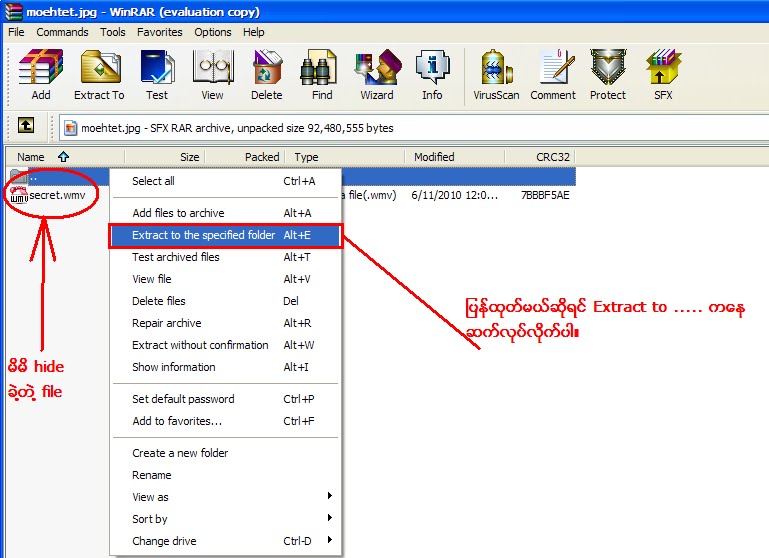
4. C:\ file > မွာ copy / b Text.jpg +secret.rar moehtet.jpg လုိ႔ရုိက္ျပီး Enter ေခါက္လုိက္ပါ။ ခဏ ေစာင္႔လုိက္ပါ။ ဒါဆုိ ကၽြန္ေတာ္တုိ႔ File ကုိ hide ျပီးသာ ျဖစ္သြားပါျပီ။ (မွတ္ခ်က္။ ကၽြန္ေတာ္တုိ႕ copy / b ေနာက္က ရုိက္တဲ႕ Text.jpg ဆုိတာ ကၽြန္ေတာ္တုိ႔ မိမိ ဖုိင္ကို Hide တဲ႕ အခါမွာ သုံးမည္႔ ပုံရဲ႕ File Type ကုိရုိက္ရပါမည္။ ကၽြန္ေတာ္ အသုံးျပဳမည္႔ပုံက jpg အမ်ဳိးအစားျဖစ္လုိ႔ Text.jpg လုိ႔ ရုိက္တာ ျဖစ္ပါတယ္။ + secret.rar က ကၽြန္ေတာ္ က rar ဖုိင္အမ်ဳိးအစားနဲ႕ ခ်ဴံခဲ႔လုိ႕ ျဖစ္ပါတယ္။ Zip နဲ႕ ခ်ဴံ ခဲ႔ရင္ recret.zip လုိ႔ ေရးရပါမည္။ moehtet.jpg ကေတာ႔ မိမိ ၾကိဳက္ႏွစ္သက္တဲ႔ Neme ကုိ ရုိက္ႏုိင္ပါတယ္။ ဥပမာ.။။။။ nora.jpg လုိ႔ဘဲ ရုိက္ရုိက္ ေပါ႔။ ) ေအာက္က ပုံကုိၾကည္႔လုိက္ပါ။ ဒါဆုိ ရွင္းသြားပါမည္.။


အထက္ပါအတုိင္းလုပ္ျပီး သြားရင္ေတာ႔ hide ျပီးသြားျပီ ျဖစ္လုိ႔ Text.jpg နဲ႔ Secret.rar ကုိ Delete လုပ္လုိက္ပါ။ moehtet.jpg ဘဲ ခ်န္ထားလုိက္ပါ။ ျပီးရင္ moehtet.jpg ကုိ preview နဲ႕ဘဲၾကည္႔ၾကည္႔ Double click နဲ႔ဘဲ ၾကည္႔ၾကည္႔ ပုံဘဲ ေတြ႔ရပါမည္. မိမိ hide ထားတဲ႕ file ကုိ မေတြ႔ရပါ.။ မိမိ hide ထားတဲ႔ ပုံကုိ ေတြ႔ခ်င္ရင္
  1. မိမိ hide ထားတဲ႔ ပုံေပၚကုိ Right click ေထာက္ ျပီးရင္ open with >> WinRAR Arhiver ကုိ click လုိက္ပါ။


WinRAR Archiver ကုိ ႏုိပ္လုိက္တာနဲ႕ ေအာက္ပါအတုိင္ မိမိ hide ထားတဲ႔ ပုံကုိ ေတြ႔ရပါမည္..။ ျပီးပါျပီ။


မွတ္ခ်က္။ ။ မရွင္းလုိ႕ ေမးမယ္ဆုိရင္ iamcleverlion@gmail.com မွာ ေဆြးေႏြႏုိင္ပါတယ္။


Saturday, June 5, 2010

Virtual Memory တြက္ခ်က္နည္း

ကၽြန္ေတာ္တုိ႕ Memory လုိ႔ ေျပာလုိက္တာနဲ႕ ကြန္ပ်ဴတာအသုံးျပဳတဲ႕ သူတုိင္း သိျပီးသာပါ။ ဒါေပမဲ႕ ေသခ်ာသိသင္႔တယ္ ထင္လုိ႕ တင္ျပေပးလုိက္တာပါ။ ကၽြန္ေတာ္တုိ႕ ကြန္ပ်ဴတာမွာ အဓိက အားျဖင္႕ Memory ႏွစ္မ်ဳိးႏွစ္စားရွိပါတယ္။ System Memory နဲ႕ Virtual Memory ဆုိျပီ ရွိပါတယ္။ System Memory က ကြန္ပ်ဴတာရဲ႕ဘယ္အပုိင္းကုိ လုပ္ေဆာင္သလဲ။ ကြန္ပ်ဴတာရဲ႕ ဘယ္အပုိင္းကေတာ႔ Virtual Memory လုပ္ေဆာင္တယ္ ဆုိတာ ကြဲကြဲ ျပားျပားနားလည္ေအာင္ တင္ျပေပးလုိက္တာပါ။ ကၽြန္ေတာ္ ညီ ေအာင္ေက်ာ္ထြန္း ကုိယ္တုိင္ အပင္ပန္းခံျပီး ေရးသားေပးထားတာ ျဖစ္ပါတယ္။ အေတာ္မ်ားမ်ားေသာ သူမ်ားကေတာ႔ အခုလုိ နားလည္ဖို႕ထက္ အသုံးခ်နည္းမ်ားကုိသာ စိတ္၀င္စားက်ပါတယ္။

System Memory (တနည္းအားျဖင္႔ Physical Memory (or) Main Memory ကုိ ဆုိလုိျခင္းျဖစ္ပါတယ္။) ကေတာ႔ တစ္နည္းအား ျဖင္႔ေတာ႔ Application Data (အသုံးခ် Software မ်ားကုိ ဆုိလုိျခင္းျဖစ္ပါတယ္။ ) ေတြကုိ ဘယ္လုိ သုိးေလွာင္မလဲ ၊ ဘယ္လုိ စီမံမလဲ ၊ ဘယ္လုိ ေနရာခ်မလဲကုိ အသုံးျပဳေပးတာ ျဖစ္ပါတယ္။ ေနာက္ ကၽြန္ေတာ္ တုိ႕ Memory Sticks တစ္ခုကုိ မိမိ ကြန္ပ်ဴတာမွာ တပ္ဆင္လုိက္တာနဲ႕ မိမိရဲ႕ System Memory က မိမိတပ္ဆင္ထားတာထပ္ ပုိတုိးလာပါလိမ္႔မယ္။ တနည္းအားျဖင္႕ ဒါေၾကာင့္ System Memory ဆိုတာ အဓိကစက္ထဲမွာရွိေနတဲ႔ Memory တင္မကပ ဲၿပင္ကေနတပ္ဆင္လိုက္တဲ႔ physical memory ( External HDD,Memory sticks) ေတြလည္းပါ၀င္တယ္လို႕သိထားရပါမယ္


Virtual Memory ( Logical Memory ကုိ ဆုိလုိျခင္းျဖစ္ပါတယ္။) ကေတာ႔ သူကေတာ႕ Memory ေတာ႕ Memory ဘဲ။ ဒါေပမဲ႕ OS (Operating System တနည္းအားျဖင္႔ Windows ေပါ႔) ရဲ႕ Controls ေအာက္မွာ အလုပ္လုပ္ေဆာင္ရတာ ျဖစ္ပါတယ္။ Virtual Memory ကေတာ႕ HDD(Hard disk drive ) ရဲ႕ အစိတ္အပုိင္းေလး တစ္ခု အတြက္ လုပ္ေဆာင္ေပးတာ ျဖစ္ပါတယ္။ ေနာက္ျပီး မိမိရဲ႕ ကြန္ပ်ဴတာမွာ လက္တေလာ အသုံးမျပဳတဲ႕ Application Software ေတြ ရဲ႕ Process ေတြ Instructions ေတြကုိ သုိေလွာင္းေပးထားတဲ႕ ေနရာမွာ Virtual Memory က လုပ္ေဆာင္ပါတယ္။ Virtual Memory က အခု လက္တေလာ အသုံးျပဳေနတဲ႕ Process ေတြကုိ သူနဲ႕ လုံး၀ ပါ၀င္ပတ္သက္မႈ႕မရွိပါဘူ။ လက္တေလာ Process ေတြအတြက္ Virtual Memory က လုံး၀ မလုိအပ္ပါ။ လက္တေလာ အသုံးျပဳေနတဲ႕ process ေတြက System Memory နဲ႕သာ သက္ဆိုင္ပါတယ္။ တစ္ခုေတာ႕ ရွိတယ္ မလုိအပ္လုိ႕ Virtual Memory မွာ သိမ္းထားတဲ႕ process ေတြ လုိလာခဲ႔ရင္ေတာ႔ ဆြဲယူအသုံးျပဳပါတယ္။ Virtual Memory တိုးၿမင့္မယ္ဆိုရင္ေတာ့ system configuration ကေန၀င္ေရာက္လုပ္ေဆာင္ႏိုင္ပါတယ္။ ( Virtual Memory တုိးနည္းကုိ တင္ျပေပးခဲ႔ျပီး ျဖစ္ပါတယ္။)

Virtual Memory အလုပ္လုပ္ပံု
Virtual Memory ကိုကေတာ္တို႔ HDD ရဲ႕ အစိတ္အပိုင္းတစ္ခု အၿဖစ္ အသံုးၿပဴပါတယ္၊ ဘာအတြက္လဲဆိုရင္ system က အခုေလာေလာဆယ္ process လုပ္ဖို႔မလိုေသးတဲ႔ application data နဲ႔ instruction ေတြအတြက္ ၿဖစ္ပါတယ္။ Program တစ္ခုဟာ process လုပ္ေနတဲ႔ အခ်ိန္အတြင္းမွာ system သည္ HDD မွ main memory (system memory) ဆီကိုကူးယူလိုက္ပါတယ္။ ဒါေၾကာင္႔ system သည္ ကူးယူထားတဲ႔ resources ကို CPU အေနနဲ႔လုပ္ေဆာင္ျပီး တြက္ထုတ္ပါတယ္။ system memory ၿပည့္သြားတာနဲ႔ တၿပိဴင္နက္။ system သည္ ေနာက္ထပ္ တစ္စံုတစ္ရာ ထပ္လုပ္ေဆာင္ရန ္မလိုေသးသည့္ data and instruction ေတြကို Virtual Memory ဆီကို ေရြ႔ထား လိုက္ပါတယ္။ ဒါေၾကာင့္ system ဟာေနာက္ထပ္ application data ႏွင္႕ instruction ေတြကို ေနာက္ထပ္လုပ္ေဆာင္ဖို့အတြက္ (system memory)Main memory ဆီကိုကူးယူလိုက္ပါတယ္။ Virtual Memory ထဲမွာရွိတဲ႔ data and instruction ေတြကို ေနာက္ထပ္တဖန္ထပ္လုပ္ဖို့ လိုလာတဲ႔အခါမွာ system ဟာပထမဆံုး main memory ကိုေနရာလြတ္မလြတ္ ၾကည့္လိုက္ပါတယ္..တကယ္လို႕ေနရာလြတ္ရွိတယ္ဆိုရင္ main memory ဆီကိုကူးယူလိုက္ပါတယ္..တကယ္လို႕မက်န္ေတာ့ဘူးဆိုရင္အခ်ိဴ့ေသာ ထပ္လုပ္ဖို႕မလိုတဲ႔ data and instructionေတြကို Virtual Memory ဆီကို ကူးယူ လိုက္ပါတယ္… တစ္ခါထပ္ၿပီး လုပ္ေဆာင္ဖို့လိုအပ္တဲ႔ data and instructionေတြကို Virtual Memoryကေန main memory ဆီကို ကူးယူလိုက္ပါတယ္။
Virtual Memory အရမ္းနည္းေနၿခင္း (သို႕) အရမ္းမ်ားေနၿခင္းဟာ သိပ္မေကာင္းပါဘူး။ တကယ္္လို႕ အရမ္းနည္းေန တယ္ဆိုရင္ OS ဟာVirtual Memory အရမ္းနည္းေနေၾကာင္း error ၿပပါလိမ့္မယ္။ ဘာေၾကာင့္လဲဆိုရင္ system memory ရဲ႕ တခ်ိဳ႕ေသာ အစိတ္အပိုင္းေတြဟာ OS Kernel (OS Kernel ဆုိတာ မိမိ ကြန္ပ်ဴတာရဲ႕ ဗဟုိအစိတ္အပုိင္း တစ္ခု ျဖစ္ပါတယ္။ သူက Computer Hardware ေတြကုိ တုိက္ရုိက္ထိန္းခ်ဴပ္တဲ႕ အေရးၾကီးတဲ႕ အစိတ္အပုိင္းျဖစ္ပါတယ္. အက်ယ္ ကုိယ္တုိင္ ဆက္ေလ႔လာရန္) ကိုသိမ္းဆည္းဖို႕အတြက္ အသံုးၿပဴၿခင္း ခံလိုက္ရလို႕ၿဖစ္ပါတယ္။ ဘာလို႕အသံုးၿပဴရတာလဲဆိုေတာ့OS Kernel ကိုmain memory ထဲမွာ တစ္ခ်ိန္လံုး ထိမ္းသိမ္းထားဖို႕ လိုအပ္တဲ႔ အတြက္ၿဖစ္ပါတယ္။ ဒါေၾကာင့္ System ဟာ ဆိုရင္ လက္ရွိအသံုးၿပဴဖို႕ မလိုအပ္ေသးတဲ႔ data and instruction ေတြကို main memory ၿပည့္သြားတဲ႔အခါမွာ သိမ္းဆည္းထားဖို႕ ေနရာလြတ္ေတြ လိုအပ္ပါတယ္။ Virtual Memory ၾကီးလြန္းတာလည္း intensive application ေတြကိုေထာက္ပံ႕ ေပးေနပါတယ္။ ဒါလည္းမေကာင္းပါဘူး။ ဘာေၾကာင့္လဲဆိုေတာ့ HDD ရဲ႔ ေနရာေတြကို မယူရင္ေတာင္မွ performance lagging ေတြကိုၿဖစ္ေစလို႕ပါ။ system ဟာဆိုရင္ application data and instruction ေတြကို Virtual Memory နဲ႔ system memory ေတြၾကားမွာ အသြားအၿပန္ လုပ္ေပးဖို့ လိုအပ္ပါတယ္။ ဒါေၾကာင့္ Virtual Memory ရဲ႕ size ကို ပံုမွန္ စံအတုိင္း ရွိဖို႕အတြက္ တြက္ခ်က္ဖို့လိုအပ္ပါတယ္။

ဘယ္လိုတြက္ရမလဲဆိုေတာ့

256 MB of RAM (Main Memory) * 1.5 = 384 MB for Virtual Memory ဆိုတဲ႔ပံုေသနည္းနဲ႔တြက္ခ်က္သိရွိႏိုင္ပါတယ္။

ဥပမာ .
မိမိ ကြန္ပ်ဴတာမွာ Physical Memory က 512 MB ဆုိက္ထားတယ္ဆုိပါစုိ႔။ ေအာက္ပါအတုိင္း တြက္လုိပါ..

512* 1.5= 786

Performance မွာ ေအာက္ပါအတုိင္းေတြ႕ရပါမည္။

CODE
Initial Size (MB): 786
Maximum Size (MB) : 1500

Virtual Memory တုိးနည္းကုိ ပုံႏွင္႔တကြ ဒီေနရာမွာ အေသးစိတ္တင္ျပေပးခဲ႔ျပီး ျဖစ္ပါတယ္။

Thursday, February 25, 2010

Controlling command မ်ားစုစည္းမႈ႕

ကၽြန္ေတာ္တုိ႕ ကြန္ပ်ဴတာမွာ controlling အပုိင္းနဲ႕ သက္ဆုိင္တဲ႕ command ေတြကုိ စုစည္းတင္ျပေပးလုိက္ပါတယ္။ အျခား controlling command ေတြလည္ က်န္ခဲ႕ႏုိင္ပါတယ္။ ကၽြန္ေတာ္ကေတာ႕ ကၽြန္ေတာ္ သိသေလာက္ မွတ္မိသေလာက္ကုိ တင္ျပေပးလုိက္တာပါ။ ကၽြန္ေတာ္တုိ႕ ဒီcommand ေတြကေတာ႕ မိမိလုိအပ္တဲ႕ အပုိင္းေတြကုိ ျပဳျပင္ ေျပာင္းလဲ လုပ္တဲ႕ေနရာမွာ ျမန္ျမန္ဆန္ဆန္နဲ႕ ျပီးေျမွာက္ဖုိ႕အတြက္ အလြယ္သြားႏုိင္ေအာင္ စုစည္းေပးလုိက္တာပါ။

  1. regedit - brings up the registry to edit
  2. diskmgmt.msc - Brings up disk management.. Handy to label hard drives etc
  3. compmgmt.msc - Opens computer management
  4. timedate.cpl - Shows the date and time dialog box
  5. control userpasswords - shows your Windows User accounts
  6. Control - Displays Control Panel
  7. Control mouse - Used to control mouse properties
  8. taskmgr - Opens task manager
  9. sysedit - System configuration utility
  10. control admintools - Administrative Tools which have Computer management, Services, and more
  11. control folders - Folders Properties
  12. devmgmt.msc - Device Manager
  13. mmsys.cpl - Sounds and Audio
  14. services.msc - Displays the services that are running on your computer.
  15. msconfig - displays the system configuration utility where you can edit your startup programs
  16. gpedit.msc - Brings up the Local Computer Policy

Tuesday, February 23, 2010

Network command မ်ားစုစည္းမႈ႔

ကၽြန္ေတာ္သူငယ္ခ်င္းေတြအတြက္ Post အသစ္ေတြ မတင္ျပေပးျဖစ္တာ အေတာ္ၾကာေနပါျပီ။ အေၾကာင္းက ကၽြန္ေတာ္ Network နဲဲ႔ပတ္သက္တာေတြ ေလ႕လာေနလုိ႕ျဖစ္ပါတယ္။ ကၽြန္ေတာ္ တင္ျပေပးဖုိ႕လဲ ရွိပါတယ္။ အခုေတာ႕ Network နဲ႔ပတ္သက္ျပီ အေျခခံ Command ေတြကုိ တင္ျပေပးလုိက္ပါတယ္။ ေနာက္ပုိင္း Network နဲ႔ပတ္သက္တဲ႕ သေဘာတရားေတြကုိ နည္းနည္းစီ တင္ျပေပးသြားမွာပါ။ Windows နဲ႕ပတ္သက္တာေတြလည္ ဆက္ေရးမွာပါ။ အခုတင္ျပေပးတဲ႕ command ေတြကုိလည္ သိထားသင္႕လုိ႕ တင္ျပေပးလုိက္တာပါ။ Start >> Run >> cmd ထဲမွာ ရုိက္ရမွာျဖစ္ပါတယ္။ ျမန္မာလုိ ထပ္ရွင္းစရာ မလုိဘူးလုိ႕ထ င္ပါတယ္။ ဒီတုိင္းရွင္းလုိ႕ျဖစ္ပါတယ္။

  • mstsc - Brings up a Remote Desktop connection box
  • ipconfig - Shows your computer ip configuration
  • ncpa.cpl - Network Connections
  • netsetup.cpl - Network Setup Wizard
  • Cfgwiz32 - ISDN Configuration Wizard
  • fsquirt - Bluetooth wizard
  • netsetup - Network setup wizard
  • rasphone - Dial up networking wizard
  • \\10.0.0.1 - It will display the shared files on another computer on your network (replace 10.0.0.1 with the IP address of the computer you want to access.)
  • \\mitz - It will display the shared files on another computer on your network (replace mitz with the name of the computer you want to access.)
  • fsmgmt.msc - Views your computers shared folders

Wednesday, February 17, 2010

အျခားတစ္ေနရာမွ Shutdown ဘယ္လုိခ်လဲ

ကၽြန္ေတာ္တုိ႕ Network သုံးတဲ႕ ကြန္ပ်ဴတာေတြမွာ Administrator ကေန မိမိသုံးေနတဲ႕ စက္ကုိ ဘယ္လုိ ပိတ္လဲဆုိတာ သိေအာင္ ဗဟုသုတ အလုိငွါ႕ တင္ျပေပးလုိက္တာပါ။ ကၽြန္ေတာ္က Software နဲ႕ လုပ္တဲ႕နည္းကုိ တင္ျပခ်င္တာ မဟုတ္ပါဘူး။ Windows မွာပါျပီးသာ Tool ကုိဘဲ အသုံးခ်တဲ႕နည္းကုိ သိေစခ်င္တဲ႕ သိသင္႕တဲ႕ နည္းေလး တစ္ခုပါ။ ဒီ နည္းက အင္တာနက္ ဆုိင္ေတြနဲ႕ Share Computer ေတြ အမ်ားၾကီး ခ်ိတ္ဆက္ထားတဲ႔ ေက်ာင္းေတြ ရုံးေတြမွာ ဖြင္႕ထားတဲ႕ ကြန္ပ်ဴတာေတြကုိ တစ္လုံးျပီး တစ္လုံး လိုက္ပိတ္စရာမလုိဘဲ Network Administrator ကေန ပိတ္ရုံပါဘဲ။ အရင္ကေတာ႕ ကၽြန္ေတာ္ Shard Computer ေတြမွာ အခုလုိ Shutdown ခ်တာတုိ႕ Restart လုပ္ခံရတာတို႕ကုိ ကာကြယ္တဲ႕နည္း တင္ျပခဲ႕ျပီးျဖစ္ပါတယ္။ အခုနည္းကေတာ႕ Administrator ကေန ဘယ္လုိ ပိတ္တယ္ဆုိတာ သိေစခ်င္တဲ႕ ဆႏၵနဲ႕ တင္ျပေပးလုိက္တာပါ။ ပိတ္တဲ႕နည္းကုိ သိခ်င္က ဒီေနရာမွာ သြားေလ႕လာလုိက္ပါ.။ ကၽြန္ေတာ္အေနနဲ႕ ဒီလုိ လုပ္လုိ႕ရတဲ႕ Tool ေလးကုိဘဲ တင္ျပေပးလုိက္တာပါ။ အျခားကုိေတာ႕ ကုိယ္တုိင္း သုံးၾကည္႕ပါ။ (မေႏွာက္ယွက္နဲ႕ေနာ္ သူမ်ားေတြကုိ :D)

လုပ္နည္း
1. Start >> Run >> Shutdown -i လုိ႕ရုိက္ျပီး Enter ေခါက္လုိက္ပါ။
2. ေအာက္ပါအတုိင္း Remote Shutdown Dialog က်လာပါမည္။ Add ကုိႏုိပ္ျပီ မိမိပိတ္မည္႕ စက္ရဲ႕ IP Address ကုိ ရုိက္ထည္႕လုိက္ပါ။ (စက္နံမည္ကုိ ၇ုိက္ထည္႕လဲ ရပါတယ္။)


3. What Do you want these computers to do မွာ မိမိက ဘာလုပ္ေစခ်င္တာလဲ။ Restart , လုပ္မွာဆုိ Restart ကုိ ေရႊးေပးလုိက္ပါ။ Shutdown လုပ္မယ္ဆုိရင္ေတာ႕ Shutdown ကုိ ေရႊးေပးလုိက္ပါ။ Option မွာ Application: Maintenance (Planned) ကုိေရႊးေပးလုိက္ပါ။ က်န္တာေတြလဲ အသုံးျပဳႏုိင္ပါတယ္။ Comment မွာေတာ႕ တစ္ခုခု ေရးေပးလုိက္ပါ။ ျပီးတာနဲ႕ OK ေပးလုိက္ပါ။ ျပီးပါျပီ။


Sunday, February 14, 2010

စက္ပိတ္တာနဲ႕Recent Filesကုိ Auto Clearလုပ္နည္း

မိမိ ကြန္ပ်ဴတာမွာ Recent Documents ေတြကုိ မိမိက စက္ပိတ္လုိက္တာနဲ႕ Auto Clear ျဖစ္သြားေအာင္ ဘယ္လုိ လုပ္မလဲလုိ႕ ေမးလာတဲ႕အတြက္ တင္ျပေပးလုိက္တာပါ။ ကၽြန္ေတာ္တုိ႕ ေမးခြန္ေတြကုိ တက္ႏုိင္သမွ် အားတာနဲ႕ ခ်က္ခ်င္ ျပန္ေျဖေပးပါတယ္။ ခ်က္ခ်င္းမေျဖႏုိင္တဲ႕ အခါမ်ဳိးမွာ နားလည္းခြင္႕လြတ္ေပးပါလုိ႕ ေတာင္းဆုိအပ္ပါတယ္။ Recent Documents က ဘာလဲဆုိတာ မသိတဲ႕ သူငယ္ခ်င္းေတြ အတြက္ နည္းနည္း ေလ၇ွည္ေပးမယ္။ ကၽြန္ေတာ္တုိ႕ ကြန္ပ်ဴတာကုိ ဖြင္႕တဲ႕ အခ်ိန္ကေန ပိတ္တဲ႕ အခ်ိန္ထိ မိမိ ဖြင္႕တဲ႕ Folder ေတြ ပုံေတြ ဖုိင္ေတြကုိ မွတ္ထားတဲ႕ေနရာျဖစ္ပါတယ္။ အမ်ားသုံးတဲ႕ ကြန္ပ်ဴတာေတြကုိ ကုိက သုံးခဲ႕ရင္ မိမိဖြင္႕ခဲ႕တဲ႕ ေဖာ္ဒါေတြ ဖုိင္ေတြ ပုံေတြကုိ ေတြ႕ျမင္႕ႏုိင္ပါတယ္။ ဒါေၾကာင္႕ အဲဒီလုိ ေျခရာခံလုိ႕မရေအာင္ မပိတ္ခင္မွာ Run >> Recent လုိ႕ရုိက္ထည္႕ျပီး အဲဒီထဲမွာ ရွိတဲ႕ ဖုိင္ေတြကုိ Delete ေပးလုိက္လဲ ရပါတယ္။ ဒါေပမဲ႕ အျမဲ အဲဒီလုိလုပ္ဖုိ႕ မမွတ္မိႏုိင္ဘူး။ ဒီထပ္ဆုိးတာ အဲ႕ဒီ Recent Documents ေတြကုိ မဖ်တ္ဘဲ ထားတာၾကာလာရင္ စက္ handing ျဖစ္လာသလုိ Virus ေတြ ခုိေအာင္းတဲ႕ေနရာလည္ ျဖစ္လာႏုိင္ပါတယ္။ ဒါေၾကာင္႕ ပုံမွန္ ရွင္းသင္႕ပါတယ္။ ဒါေၾကာင္႕ မိမိလဲ ရွင္းရတာသက္သာေအာင္ မိမိ ေမ႕ေနရင္ေတာင္ စက္ပိတ္တာနဲ႕ Auto ရွင္းသြားေအာင္ ေအာက္ပါအတုိင္းလုပ္ေဆာင္လုိက္ပါ။

(မွတ္ခ်က္.....။ Windows XP မွာဘဲ လက္ေတြ႕သုံးေနပါတယ္။ က်န္တဲ႕ OS ေတြ မလုပ္ၾကည္႕ရေသးပါ။)

1.Start >> Run >> Regedit လုိ႕ရုိက္ျပီး Enter ေခါက္လုိက္ပါ။
2.HKEY_Current_User >> SOFTWARE >> Microsoft >> Windows >> CurrentVersion >> Policies >> Explorer စတဲ႕ အတုိင္းေရာက္ေအာင္သြားလုိက္ပါ.။ ေရာက္တာနဲ႕ ညာဘက္က ေနရာလြတ္မွ New >> DWORD Value ကုိ click လုိက္ပါ.။ Rename ကုိ ClearRecentDocsOnExit လုိ႕ ရုိက္ျပီး Name ေပးလုိက္ပါ.။


3.မိမိ တည္ေဆာက္ခဲ႕တဲ႕ ClearRecentDocsOnExit ေပၚမွာ Double click ဘဲ ႏုိပ္ႏုိပ္ Right click ေထာက္ျပီး Modify ကုိဘဲ click ရင္ဘဲ ျဖစ္ျဖစ္ click လုိက္ပါ။ ျပီးတာနဲ႕ Value data မွာ (1) လုိ႕ရုိက္ပါ။ ျပီရင္ OK ကုိႏုိပ္လုိက္တာနဲ႕ အဆင္ေျပပါျပီ။


4.အထပ္ပါ အဆင္႕ ၃ အထိကေတာ႕ Recent Document ကုိ စက္ပိတ္လုိက္တာနဲ႕ Auto Clear လုပ္တာျဖစ္ပါတယ္.။ Auto Clear မလုပ္ခ်င္ဘူးဆုိရင္ေတာ႕ Value Data ကုိ (၀) ေပးလုိက္ပါ။ restart ခ်လုိက္ပါ.။ ေက်းဇူးတင္ပါတယ္။

Monday, February 8, 2010

Quick Format ႏွင္႕ Regular Format ဘာကြာလဲ

ကၽြန္ေတာ္တိုိ႕ Windows တင္တဲ႕ အခါမွာ ေအာက္ပါအတုိင္း Format အတြက္ ေရႊးခ်ယ္ရတဲ႕ Quick ႏွင္႕ Regular ဆုိျပီး ေရြးခ်ယ္ရတာေလးကုိ ရွင္းျပေပးမွာျဖစ္ပါတယ္။ Quick ႏွင္႕ တင္ရင္ အက်ဴိးေက်းဇူးက ဘာလဲ Regular နဲ႕ တင္ရင္ အက်ဳိးေက်းဇူးက ဘာလဲဆုိတာ ကုိ သိျပီးတင္တာနဲ႕ ဒီအတုိင္း တင္ေနတာထပ္စားရင္ အဓိပၸာယ္ပုိရွိပါတယ္။ ဒါေၾကာင္႕ အခုလုိ တင္ျပေပးလုိက္တာ ျဖစ္ပါတယ္။

ကၽြန္ေတာ္တုိ႕ Windows တင္တဲ႕အခါမွာ ေအာက္ပါအတုိင္းေတြ႕ရပါတယ္။ တစ္ခ်ဴိ႕ Windows ေတြမွာ FAT File System မပါရွိေတာ႕ပါဘူး NTFS File System ကုိဘဲ ပါပါေတာ႕တယ္။ေနာက္ျပီး no Changes လဲ ပါမလာတာေတြ ရွိပါတယ္။ အဲဒါက အေရးမၾကီးပါဘူး။ Quick Format ႏွင္႕ Regular Format ကုိ နားလည္ဖို႕ဘဲ လုိပါတယ္။ NTFS ႏွင္႕ FAT အေၾကာင္း တင္ျပခဲ႕ျပီးျဖစ္ပါတယ္။
  • Format the partition by using the NTFS file system (Quick)
  • Format the partition by using the FAT file system (Quick)
  • Format the partition by using the NTFS file system
  • Format the partition by using the FAT file system
  • Leave the current file system intact (no changes)
Quick Format

ကၽြန္ေတာ္တုိ႕ Quick Format နဲ႔ တင္တဲ႕ အခါမွာ Windows တင္တဲ႕ အပုိင္းက Disk ထဲက File ေတြကုိ ဖယ္ရွား (Remove) ေပးပါတယ္။ ဒါေပမဲ႕ Drive ရဲ႕ bad Sectors ေတြကုိ Scans မလုပ္ေပးပါဘူး။ တစ္နည္းအားျဖင္႕ Bad Sectors ရွိရဲ႕သာနဲ႕ bad Sectors ကုိ Scan မလုပ္ဘဲ ေကာင္းတဲ႕ေနရာမွာဘဲ တင္သြားခဲ႕မည္ဆုိလ်င္ Drive က မပ်က္စီးဘူးလုိ႕ ထင္ျပီး Quick Format ဘဲ ေရြးခ်ယ္သင္႕သလား။ ကုိယ္တုိင္း စဥ္းစားပါ။ ဒါေၾကာင္႕ Quick Format က Windows တင္တာ ျမန္ေပးမဲ႕ bad Sectors ေတြကုိ Scan မလုပ္တာ ျဖစ္တဲ႕အတြက္ေၾကာင္႕ မိမိ Drive မွာ Bad Sectors ရွိရဲ႕သာနဲ႕ မစစ္ေဆးဘဲ Quick Format နဲ႕ဘဲ တင္ေနမယ္ဆုိရင္ Hard Disk က ေရရွည္ခံႏုိင္ရည္ ရွိမရွိ စဥ္းစားသင္႕ပါတယ္။ Disk Error ေရွာင္းရွား ႏုိင္သလာ ကုိယ္တုိင္း စဥ္းစားပါ။

Regular Format

Regular Format လုိ႕ေတာ႕ မျပပါဘူး။ Quick လုိ႕ မျပတဲ႕ အပုိင္းက Regular လုိ႕ ေခၚပါတယ္။ Regular Format ကေတာ႕ Files Permanently ကုိ ဖ်က္ေပးရုံတင္မက bad Sectors ေတြကုိပါ Scan လုပ္ေပးတာ ျဖစ္တဲ႕အတြက္ေၾကာင္႕ Quick Format ထပ္စားရင္ Drive မွာ Disk Error ေတြကုိ ေရွာင္းရွားႏုိင္ပါတယ္။ ဒါေၾကာင္႕ Regular နဲ႕ Quick ဘယ္သူ ပုိေကာင္းသလဲ ဆုိတာ ကိုယ္တုိင္းသာ ဆုံးျဖတ္က်ပါေတာ႕။ ကၽြန္ေတာ္က အက်ဳိးေက်းဇူးကုိသာ တင္ျပေပးတာ ျဖစ္ပါတယ္။ ဒီ Post နဲ႕ ပတ္သက္ျပီး အမွားအယြင္းရွိက သင္ၾကား ျပသမႈကုိ ခံယူဖုိ႕ အသင္႕ပါ။

Monday, February 1, 2010

မိမိ မရွိတဲ႕ အခ်ိန္ Computer ကုိ ဘယ္သူ သုံးလဲ

ကၽြန္ေတာ္ကုိ ကုိေစာၾကည္ျဖဴ ေမးလ္ပုိ႕ျပီး ေမးထားတာ အေတာ္ ၾကာပါျပီ။ ခ်က္ခ်င္ မသိလုိ႕ ခ်က္ခ်င္ မေျဖေပးတာပါ။ ဒီေန႕ေတာ႕ ေျဖေပးလုိက္ပါတယ္။ ကၽြန္ေတာ္တုိ႕ ကုိယ္မသုံးတဲ႕ အခ်ိန္ မိမိကြန္ပ်ဴတာကို ဘယ္သူလာသုံးသြားလဲ ဆုိတာ သိရေအာင္ ၾကည္႕တဲ႕နည္းျဖစ္ပါတယ္။ ဒီေနရာမွာ ေျပာစရာရွိတာက Run ကေန Recent လုိ႕ ရုိက္ျပီ ဘာေတြ ဖြင္႕လဲဆုိတာ ၾကည္႕မွာေပါ႔လုိ႕။ ဟုတ္ကဲ႕ ဘာေတြ ဖြင္႕သြားလဲဆုိတာ ၾကည္႕လုိ႕ရေပမဲ႕ ဘယ္အခ်ိန္မွာ ဖြင္႕ ဘယ္အခ်ိန္မွာ သုံးလဲဆုိတာ မသိႏုိင္ပါဘူး။ Recent ကုိ Delete ေပးသြားရင္ ဘယ္လုိ႕မွ သူဖြင္႕မဖြင္႕ မသိႏုိင္ပါဘူး။ အင္တာနက္ ရတဲ႕စက္မ်ားကေတာ႕ Firefox တုိ႕ Internet Explorer တုိ႕မွာ History မွာ ၀င္ၾကည္႕မွာေပါ႔လုိ႕ ေျပာလုိ႕ရပါတယ္။ ဖ်က္သြားရင္ေကာ ဘယ္လုိ အစ ရွာမလဲ။ အင္တာနက္မရွိရင္ေကာ ဘယ္လုိ ေျခရာခံမလဲ။ ဒါေၾကာင္႕ မိမိစက္ကုိ ဘယ္ခ်ိန္မွာဖြင္႕တယ္။ ဘယ္အခ်ိန္မွာ ပိတ္သြားတယ္ဆုိတာ သိရေအာင္ ေအာက္ပါအတုိင္း အလြယ္သြားလုိက္ပါဗ်ာ.။

1.Start >> Run မွာ eventvwr.msc ရုိက္ျပီး Enter ေခါက္လုိက္ပါ.။
2.Windows log မွာ Application, Security, ႏွင္႕ System မွာ ၾကည္႕ႏုိင္ပါတယ္။ အဲဒီမွာ ေန႕ရက္ အခ်ိန္နာရီေတြကုိ ေတြ႕ႏုိင္ပါတယ္။ (မွတ္ခ်က္။ ။ Windows 7 မွာ ရုိက္တဲ႕ပုံျဖစ္ပါတယ္။ ) က်န္တဲ႕ Tool ေတြကုိ ကုိယ္တုိင္းေလ႕လာၾကည္႕ပါ.။ ကၽြန္ေတာ္ Thinking ေလးဘဲ ခ်ျပတာပါ။ ဒီ command က ဒါေတြ လုပ္ေဆာင္တယ္လုိ႕ ေျပာျပီသြားပါျပီး။ ဒီထပ္ ေလ႕လာရမွာက စာဖတ္သူကုိယ္တုိင္းသာ ျဖစ္ပါတယ္။ :D


မွတ္ခ်က္ ။။။။။ XP မွာ ပုိျပီး ရွင္းလင္း လြယ္ကူစြာ ေတြ႕ျမင္ႏုိင္ပါတယ္။ အရမ္းကုိ ေကာင္းပါတယ္။
(my computer ေပၚ Right click ေထာက္ Manage ကုိ click ျပီး Event Viewer ကုိ ဖြင္႔ျပီးၾကည္႕လဲ အတူတူ ျဖစ္ပါတယ္)

NTLDR is missing ကုိ ေျဖရွင္းနည္း

NTLDR is missing Error ကုိ ကၽြန္ေတာ္ညီေလး တစ္ေယာက္ရဲ႕ စက္မွာျဖစ္ခဲ႕တာျဖစ္ပါတယ္။ ဘယ္လုိ စျဖစ္တာလဲဆုိေတာ႕ ကြန္ပ်ဴတာကုိ စဖြင္႕တာနဲ႕ ေအာက္ပါအတုိင္ "NTLDR is missing ,Ctrl +Alt +Del To restart" ဆုိျပီ ျပပါေတာ႕တယ္။ ကြန္ပ်ဴတာကုိ Restart ခ်ေတာ႕လည္ ဒီအတုိင္းျဖစ္ေနတယ္။ ဒါနဲ႕ Computer ကုိ Repair ျပန္လုပ္မယ္ေပါ႔။ ျဖစ္ခ်င္ေတာ႕ သူ႕စက္မွာ DVD Drive မရွိဘူး။ ဒါနဲ႕ ကၽြန္ေတာ္ စက္မွာတင္ဖုိ႕ Hard Disk ျဖဳတ္ျပီး ျပန္ျပီ Windows တင္မလုိ႕ လုပ္ခါရွိေသး။ Windows က ကၽြန္ေတာ္ စက္မွာေတာ႕ ျပန္တက္တယ္။ ဒါနဲ႕ မထူးပါဘူး။ Windows တင္ေပးလုိက္ပါတယ္။ ဒါနဲ႕ သူ႕စက္မွာ ျပန္တပ္ေတာ႕ "NTLDR is missing ,Ctrl +Alt +Del To restart ဆုိျပီ တက္လာျပန္ေရာ။ ကၽြန္ေတာ္က Hard Disk ေပ်ာက္တာ ျဖစ္တာျဖစ္တဲ႕အတြက္ copy x:\i386\ntldr c:\ ႏွင္႕ copy x:\i386\ntdetect.com c:\ ႏွစ္ဖုိင္ ပ်က္တာျဖစ္တဲ႕ အတြက္ Repair ျပန္လုပ္လုိက္တာနဲ႕ အဆင္ေျပသြားမွာပါ.။ ဒါေပမဲ႕ အခုက Repair လုပ္ျပီ ျပန္တင္လည္ Hard Disk က ေပ်ာက္ျမဲ ေပ်ာက္ေနတယ္။ ဒီေတာ႕ ေခါင္းစားသြားတယ္.။ ဒါနဲ႕ Software က ျဖစ္တာ မဟုတ္ေတာ႕ Hardware ေတာ႕ ျဖစ္ျပီးေပါ႔။ Hard Disk ေတာ႕ ပ်က္ျပီးလို႕လဲ ေျပာလုိ႕ မရ။ ဘာလုိ႕လဲဆုိေတာ႕ ကၽြန္ေတာ္ စက္မွာ အလုပ္ေကာင္းေကာင္းလုပ္လုိ႕ ျဖစ္ပါတယ္။ ဒါနဲ႕ Hardware ကုိ ျပန္စစ္ၾကည္႕လုိက္ပါတယ္။ Memory Card ကုိ ျဖဳတ္ျပီး (၃) မီနစ္ေလာက္ထားျပီ ျပန္တက္လုိက္တာ.။ အထပ္ပါ Error ေပ်ာက္သြားပါတယ္။ ဒါေၾကာင္႕ အခုလုိ မ်ဳိးၾကဳံခဲ႕ရင္ ေအာက္ပါအတုိင္းေျဖရွင္းလုိက္ပါ.။


  1. Windows ကုိ Repair ျပန္လုပ္လုိက္ပါ။ ( copy x:\i386\ntldr c:\ , copy x:\i386\ntdetect.com c:\ ( မွတ္ခ်က္။ ။ X ေနရာ မိမိ Windows တင္တဲ႕ အပုိင္းျဖစ္ပါတယ္။) Error ျဖစ္တာပါ.။ အဲဒီ ႏွစ္ဖုိင္ကုိ Copy ကူးျပီ ထည္႕တာနဲ႕ computer ကုိ Restart ခ်လုိက္တာနဲ႕ ရပါျပီး။
  2. Repair လုပ္လုိ႕ အဆင္မေျပက Memory Card ကုိ စစ္ေဆးၾကည္႕ပါ.။
  3. Hard Disk ေကာင္းမေကာင္း သိရေအာင္ အျခားစက္တစ္လုံးမွာ စမ္းၾကည္႕ပါ.။
  4. Hard Disk က မပ်က္တာေသခ်ာရင္ Hard Disk သိေအာင္ လုပ္ရမွာ ျဖစ္တာေၾကာင္႕ တစ္ခုျဖဳတ္လုိက္ ျပန္တက္လုိက္. မေကာင္းရင္ က်န္တာ ျပန္ျဖဳတ္ ျပန္တက္စတဲ႕အတုိင္း Hard Disk မသိတာကုိ သိေအာင္ လုပ္ေဆာင္လုိက္ပါ.။ (Hardware ေတြကုိ တစ္ခုျခင္းျဖဳတ္တပ္ လုပ္ရမွာျဖစ္ပါတယ္။ အဓိကကေတာ႕ Memory နဲ႕ Battery ကုိသာ အရင္စမ္းျပီ လုပ္ၾကည္႕ပါ။ ကၽြန္ေတာ္ကေတာ႕ Memory (RAM) ျဖဳတ္ျပီျပန္တပ္တာနဲ႕ အဆင္ေျပသြားပါတယ္။)

Thursday, January 28, 2010

BlueScreen Error ကုိ ေျဖရွင္းနည္း

ကၽြန္ေတာ္ Windows မွာ လုပ္လုိ႕ရတဲ႕ နည္းေတြကုိ တက္ႏုိင္သမွ် တစ္ေန႕ တစ္ခုႏူန္းေလာက္နဲ႕ ေရးေနပါတယ္။ တစ္ေန႕ကုိ ဘာလုိ႕ တစ္ခုဘဲ ေရးေနတာလဲလုိ႕ ေမးစရာရွိပါတယ္။ အေၾကာင္းက တစ္ေန႕နည္းနည္းခ်င္ စာဖတ္သူကုိ ရုိက္ထည္႕ခ်င္တဲ႕ သေဘာပါ။ မသိတဲ႕ သူငယ္ခ်င္းကုိ ေျပာတာပါ။ သိတဲ႕သူကုိေတာ႕ မေျပာလုိပါဘူး။ အခုတင္ျပမွာကေတာ႕ ကၽြန္ေတာ္ သူငယ္ခ်င္းမွာ ျဖစ္ခဲ႕တဲ႕ ျပႆနာကုိ ျပန္လည္ ေ၀ငွာမွာျဖစ္ပါတယ္။ ဘယ္လုိျဖစ္တာလဲဆုိေတာ႕ ေအာက္မွာ ကၽြန္ေတာ္ တင္ျပထားတဲ႕ ပုံပါအတုိင္း ကြန္ပ်ဴတာ သုံးေနရင္နဲ႕ တက္လာပါတယ္။ ဒါေပးမဲ႕ Computer ကုိ ခဏပိတ္ျပီး ျပန္ဖြင္႕ရင္ေတာ႕ အေကာင္းဘဲ။ ေနာက္တစ္ရက္ ႏွစ္ရက္ေနရင္လည္ ဘာမွ မျဖစ္ျပန္ဘူး။ ေနာက္ျပန္ျဖစ္ျပန္ေရာ။ ဒါနဲ႕ ဘာမ်ားျဖစ္တာလဲေပါ႔။ BIOS Memory မ်ား ျဖစ္သလားေပါ႔။ ဒါဆုိရင္ေတာ႕ Motherboard ေတာ႕ လဲဖုိ႕ နီလာျပီေပါ႔။ Battery မ်ား အားနည္းသလားေပါ႔။ ဟုိစဥ္းစား ဟုိလုပ္ဒီလုပ္နဲ႕ အဆင္မေျပဘူး။ ဒါနဲ႕ ကြန္ပ်ဴတာကုိ နားနားသုံးဖုိ႕ အၾကံေပးျပီး ေနလုိက္ပါတယ္။ ဒါေပမဲ႕ စိတ္က မရဘူး။ အဲဒါနဲ႕ Google မွာ အပ်င္းေျပ လမ္းေလ်ာက္လုိက္တာ အဆင္ေျပမည္႕ နည္းေလး သြားေတြ႕တယ္။ Blue Screen Error ကုိ ေျဖရွင္းဖုိ႕ အတြက္ ေအာက္က Software ကုိ လမ္းညႊန္တယ္။ ဒါနဲ႕ စမ္းသပ္ၾကည္႕တယ္။ အခုေတာ႕ အဆင္ေျပသလုိ ခံစားရတယ္။ ဒါေၾကာင္႕ ကၽြန္ေတာ္သူငယ္ခ်င္းလုိ ကၽြန္ေတာ္ သူငယ္ခ်င္းမ်ား ျဖစ္ခဲ႕ရင္ ကၽြန္ေတာ္လုိ ေခါင္းမစားရေအာင္ အလြယ္သုံးေဆာင္ႏုိင္ဖုိ႕ ေ၀ငွာေပးလုိက္ပါတယ္။


1. ကုိ Download အရင္ ခ်လုိက္ပါ။
2.ျပီရင္ Blue Screen Icon ေပၚမွာ Right click ေထာက္ျပီ Install ကုိႏုိပ္လုိက္ပါ.။ ကၽြန္ေတာ္တုိ႕ အထပ္မွာ ျပထားတဲ႕ ပုံပါအတုိင္း ျဖစ္သြားပါမည္။ စိတ္မပႈပါနဲ႕ ခဏ ေစာင္႕ပါ။ Windows Logo တက္လုိက္ အေပၚက Error ပုံစံတက္လုိက္ ျဖစ္ေနပါမည္။ Keyboard က Key တစ္ခုခု ႏုိပ္လုိက္ပါ။ ပုံမွန္ျပန္ျဖစ္သြားပါမည္။
3.ျပီရင္ Blue Screen Icon ေပၚမွာ Right click ေထာက္ျပီ Configure ကုိ click လုိက္ပါ။


4.ျပီရင္ fake disk activity ကုိ အမွန္ျခစ္ေပးျပီး OK ေပးလိုက္ပါ။ ဒါဆုိ ျပီးသြားပါျပီ။ ကၽြန္ေတာ္သူငယ္ခ်င္းလုိ အထပ္ပါ Error မ်ဳိး ၾကံဳခဲ႕ရင္ အလြယ္ေျဖရွင္းႏုိင္ေအာင္ ေ၀ငွာေပးျခင္းျဖစ္ပါတယ္။


Recent Post

Random Post